
Trợ giúp và hỗ trợ
Nhận câu trả lời cho các câu hỏi thường gặp về TurboScribe.
Bạn có thêm câu hỏi? Hãy gửi email đến turboscribe.ai.
Chép lời
Làm thế nào để chép một tệp?
Bước 1: Mở Bảng điều khiển và nhấp vào "Chép tệp đầu tiên của bạn"
Mở Bảng điều khiển của bạn và nhấp vào "Chép tệp đầu tiên của bạn".

Bước 2: Tải lên tệp của bạn.
Bạn có thể kéo và thả tệp hoặc nhấp vào "Duyệt tệp" để chọn tệp.
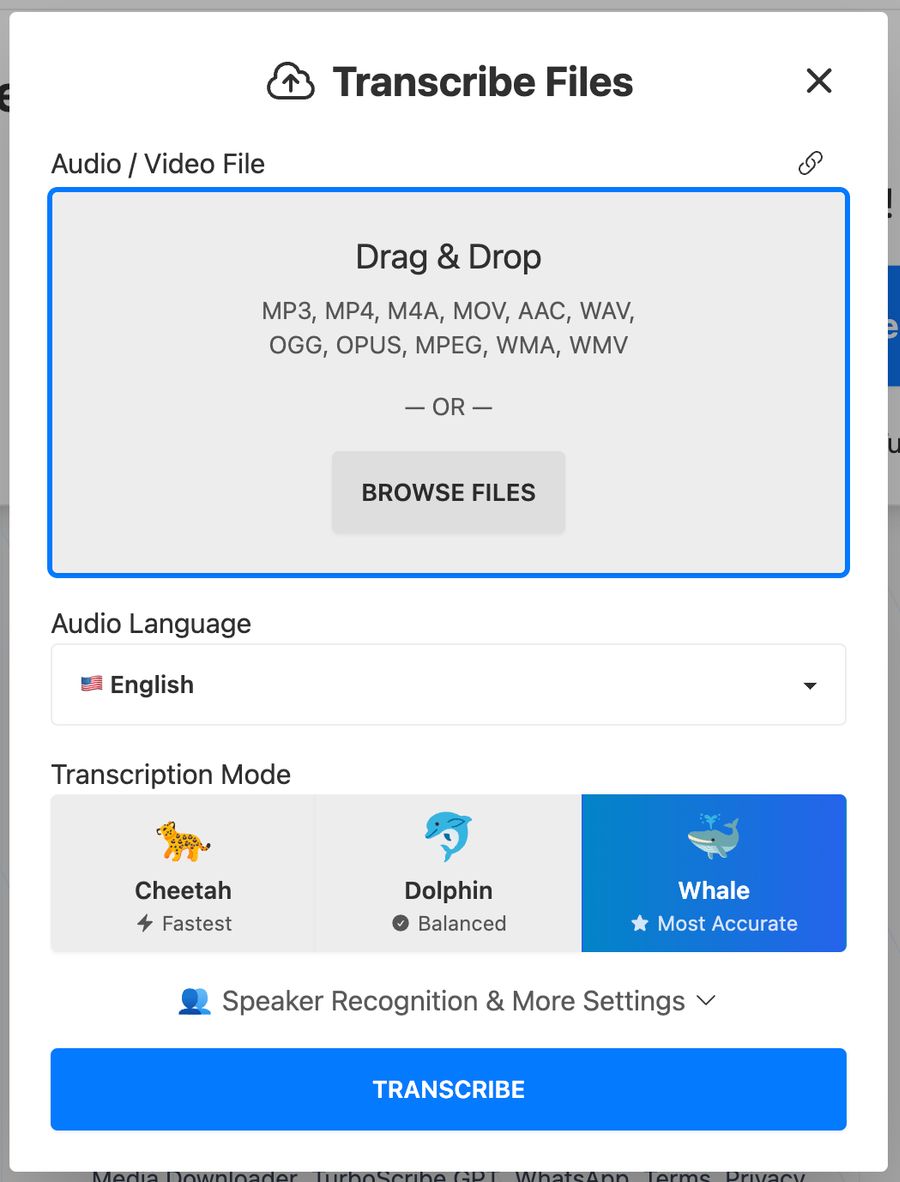
Bước 3 (Tùy chọn): Điều chỉnh các cài đặt như "Ngôn ngữ âm thanh" hoặc "Nhận diện người nói".
Bạn nên đặt "Ngôn ngữ âm thanh" theo ngôn ngữ được nói trong tệp âm thanh hoặc video của bạn. Nếu là tiếng Anh, chọn "Tiếng Anh". Nếu là tiếng Pháp, chọn "Tiếng Pháp".
Bước 4: Nhấp vào nút "Chép" màu xanh.
Bây giờ tệp của bạn đã tải lên xong, nhấp vào nút "Chép" màu xanh ở cuối hộp thoại tải lên. Chúng tôi sẽ bắt đầu chép tệp của bạn ngay lập tức.

Tệp của bạn sẽ hiện ra trên bảng điều khiển và bắt đầu được chép.

Khi hoàn thành, nhấp vào tệp của bạn để mở bản chép. Thế là xong!
Đọc bài viết đầy đủ Bắt đầu với TurboScribe hoặc xem hướng dẫn dưới đây:
Tôi gặp vấn đề khi tải lên các tệp lớn.
Kích thước tệp tối đa là 5 GB (năm gigabyte). Nếu bạn tải lên tệp lớn hơn 5 GB, bạn sẽ nhận được thông báo lỗi "Kích thước tệp quá lớn".
Nếu bạn đang cố gắng tải lên một tệp lớn và nhận được thông báo "Lỗi tải lên", có thể là do kết nối internet của bạn đã chặn việc tải lên tệp. Một số kết nối internet (như ở nơi làm việc, internet công cộng, và thậm chí một số kết nối internet tại nhà) cố gắng ngăn chặn việc tải lên các tệp lớn để tiết kiệm băng thông.
Một giải pháp là chuyển đổi các tệp video lớn sang định dạng chỉ có âm thanh (như MP3) trên máy tính của bạn. Điều này cũng có ưu điểm là giúp tải lên các tệp lớn nhanh hơn nhiều trên hầu hết các kết nối internet.
Làm thế nào để bật nhận diện người nói?
Nếu bạn muốn tự động phân biệt giữa các người nói trong bản chép, bạn có thể bật tính năng Nhận diện người nói. Tính năng này có thể được tìm thấy trong mục "Nhận diện người nói & cài đặt khác" khi tải lên tệp:

Bạn có thể chỉ định số lượng người nói trước, hoặc chọn "Phát hiện tự động". Phát hiện tự động có thể cải thiện việc phân biệt giữa những người nói (nhưng đôi khi có thể ước tính quá cao số lượng người nói).
Làm thế nào để cải thiện độ chính xác của bản chép?
Mặc dù TurboScribe thường hoạt động tốt với nhiều ngôn ngữ và chất lượng âm thanh khác nhau, độ chính xác của việc chép có thể khác nhau tùy theo chất lượng âm thanh và ngôn ngữ.
Nếu bạn gặp khó khăn với một tệp, có một vài công cụ bạn có thể thử:
Sử dụng công cụ "Khôi phục âm thanh": Công cụ này có thể được tìm thấy trong "Cài đặt khác" khi tải lên tệp. Công cụ này sử dụng AI để tăng cường giọng nói. Điều này đôi khi có thể cải thiện độ chính xác của việc chép khi bạn gặp vấn đề.
Sử dụng các chế độ chép khác: TurboScribe có 3 chế độ chép. Hầu hết mọi người thích chép ở chế độ có độ chính xác cao nhất, Cá voi. Bạn cũng có thể thử chép ở hai chế độ khác (Cá heo và Báo gêpa). Mặc dù thường ít chính xác hơn, những chế độ này có thể tạo ra các bản chép khác nhau.
Nếu bạn đang sử dụng Nhận diện người nói và gặp khó khăn trong việc phân biệt giữa những người nói, bạn có thể chuyển số lượng người nói sang "Phát hiện tự động". Điều này cải thiện việc phân biệt giữa những người nói (nhưng cũng có thể ước tính quá mức số lượng người nói).
Cách tốt nhất để chép nhiều tệp là gì?
Thành viên Không giới hạn có thể tải lên tối đa 50 tệp cùng một lúc và có thể xuất hàng loạt bản chép bằng bất kỳ định dạng được hỗ trợ nào. Chúng tôi cũng khuyên bạn nên sử dụng thư mục để sắp xếp các tệp của mình. Bạn có thể xuất hàng loạt toàn bộ thư mục (tối đa 1.000 tệp) cùng một lúc.
Nếu bạn đang chép số lượng tệp âm thanh hoặc video cực lớn (trung bình hơn 24 giờ âm thanh hoặc video mỗi ngày, hoặc thuộc top 0,1% về mức độ sử dụng), chúng tôi sẽ sử dụng các tối ưu hóa như Chế độ khối lượng cao để giúp bạn chép được nhiều nhất có thể. Bạn có thể tìm hiểu thêm trong Hướng dẫn chép số lượng cực lớn của chúng tôi.
Bản chép của tôi bị sai ngôn ngữ.
Điều này thường xảy ra vì bạn đã đặt "Ngôn ngữ âm thanh" thành ngôn ngữ không chính xác khi tải tệp lên.
Ví dụ, nếu bạn đang chép âm thanh tiếng Đức, hãy đặt "Ngôn ngữ âm thanh" thành tiếng Đức để tạo bản chép tiếng Đức.
Làm thế nào để dịch bản chép của tôi?
TurboScribe có hai cách để dịch bản chép.
Nếu bạn có âm thanh bằng bất kỳ ngôn ngữ nào và muốn dịch sang ngôn ngữ khác: Đặt "Ngôn ngữ âm thanh" thành ngôn ngữ được nói trong âm thanh khi tải lên tệp (ví dụ "Tiếng Pháp" cho tiếng Pháp) và nhấp "Chép".
Sau khi tệp của bạn được chép xong, mở bản chép và nhấp "Dịch" ở cột bên phải khi xem bản chép của bạn. Thao tác này sẽ mở Công cụ dịch, bạn có thể sử dụng để dịch bản chép hoặc phụ đề sang hàng trăm ngôn ngữ.
Nếu bạn có âm thanh không phải tiếng Anh và muốn dịch sang tiếng Anh: Trước tiên, đặt "Ngôn ngữ âm thanh" thành ngôn ngữ được nói trong âm thanh. Sau đó bật "Chép sang tiếng Anh" trong "Cài đặt khác" và nhấp "Chép". Thao tác này sẽ tạo ra bản chép bằng tiếng Anh mà không cần bước dịch trung gian.
Bạn có thể tự do thử nghiệm để xem cách nào phù hợp nhất với nội dung âm thanh và video của mình.
Tài khoản và đăng nhập
Trợ giúp! Quyền truy cập TurboScribe Không giới hạn của tôi đã biến mất!
Điều này hầu như luôn là do bạn đang đăng nhập bằng một tài khoản hoặc địa chỉ email khác.
Vui lòng kiểm tra email bạn đã nhận khi tạo tài khoản (có tiêu đề "Chào mừng đến với TurboScribe!") để xác minh rằng bạn đang sử dụng cùng một địa chỉ email.
Nếu bạn vẫn gặp khó khăn, hãy gửi email đến turboscribe.ai với những thông tin sau:
- Họ tên đầy đủ trên phương thức thanh toán của bạn.
- 4 số cuối của thẻ tín dụng hoặc thẻ ghi nợ của bạn.
- Ngày và giờ thanh toán gần nhất của bạn (từ thẻ tín dụng hoặc sao kê ngân hàng), bao gồm cả múi giờ nếu có thể.
Việc cung cấp những thông tin này sẽ giúp chúng tôi nhanh chóng định vị tài khoản của bạn và giúp bạn hoạt động trở lại!
Làm thế nào để đặt lại mật khẩu?
Nhấp vào đây. Hoặc bạn có thể truy cập Cài đặt tài khoản và nhấp vào "Đặt lại mật khẩu".
Nếu bạn đang đăng nhập bằng Google, bạn có thể chuyển đổi tài khoản của mình để sử dụng mật khẩu (thay vì tài khoản Google) bằng cách nhấp vào "Chuyển sang đăng nhập bằng mật khẩu".
Làm thế nào để thay đổi địa chỉ email của tôi?
Truy cập Cài đặt tài khoản và nhấp vào "Thay đổi địa chỉ email". Chúng tôi sẽ gửi một email xác minh đến địa chỉ email mới của bạn. Nhấp vào liên kết trong email để hoàn tất việc thay đổi địa chỉ email.
Làm thế nào để xóa tài khoản của tôi?
Truy cập Cài đặt tài khoản và nhấp vào "Xóa tài khoản".
Nếu bạn xóa tài khoản:
- Gói đăng ký của bạn sẽ bị hủy.
- Tất cả các tệp media đã tải lên sẽ bị xóa.
- Tất cả bản chép của bạn sẽ bị xóa.
- Tất cả thư mục của bạn sẽ bị xóa.
- Tài khoản của bạn sẽ bị xóa.
Phụ đề và chú thích
Làm thế nào để thêm phụ đề vào video của tôi?
Sau khi tải lên và chép xong tệp, mở bản chép và nhấp vào "Tải xuống SRT". Thao tác này sẽ tải xuống một tệp phụ đề SRT có thể được nhập vào hầu hết các trình phát video và phần mềm chỉnh sửa video.
Làm thế nào để điều chỉnh số từ tối đa trên mỗi dòng?
Nhấp vào "Tải xuống SRT" và một hộp thoại sẽ mở ra cho phép bạn cấu hình các cài đặt sau:
- Số từ tối đa mỗi đoạn: Số từ tối đa trong một đoạn phụ đề. Một đoạn mới sẽ bắt đầu sau số từ này.
- Thời lượng tối đa mỗi đoạn (Cài đặt nâng cao): Thời lượng tối đa (tính bằng giây) trong một đoạn phụ đề. Một đoạn mới sẽ bắt đầu sau số giây này.
- Số ký tự tối đa mỗi đoạn (Cài đặt nâng cao): Số ký tự văn bản tối đa trong một đoạn phụ đề. Một đoạn mới sẽ bắt đầu sau số ký tự này.
- Phân đoạn theo câu (Cài đặt nâng cao): Nếu được bật (mặc định), một đoạn mới sẽ bắt đầu ở đầu mỗi câu.
Các bản chép đã được chỉnh sửa hoặc có nhãn người nói không thể sử dụng cài đặt phân đoạn tùy chỉnh trừ khi bạn Phân đoạn lại trước. Bạn có thể phân đoạn lại bản chép bằng cách nhấp vào "Chỉnh sửa bản chép" (ở cột bên phải khi xem bản chép) và sau đó nhấp vào "Phân đoạn lại".
Thanh toán và hóa đơn
Làm thế nào để thêm thông tin bổ sung (ví dụ: tên doanh nghiệp) vào hóa đơn của tôi?
Truy cập Cài đặt tài khoản, nhấp vào Tải xuống hóa đơn, sau đó nhấp vào "Cập nhật thông tin hóa đơn".
Bạn có thể điền tên doanh nghiệp, địa chỉ hoặc thông tin thuế mà bạn muốn xuất hiện trên tất cả hóa đơn của mình.
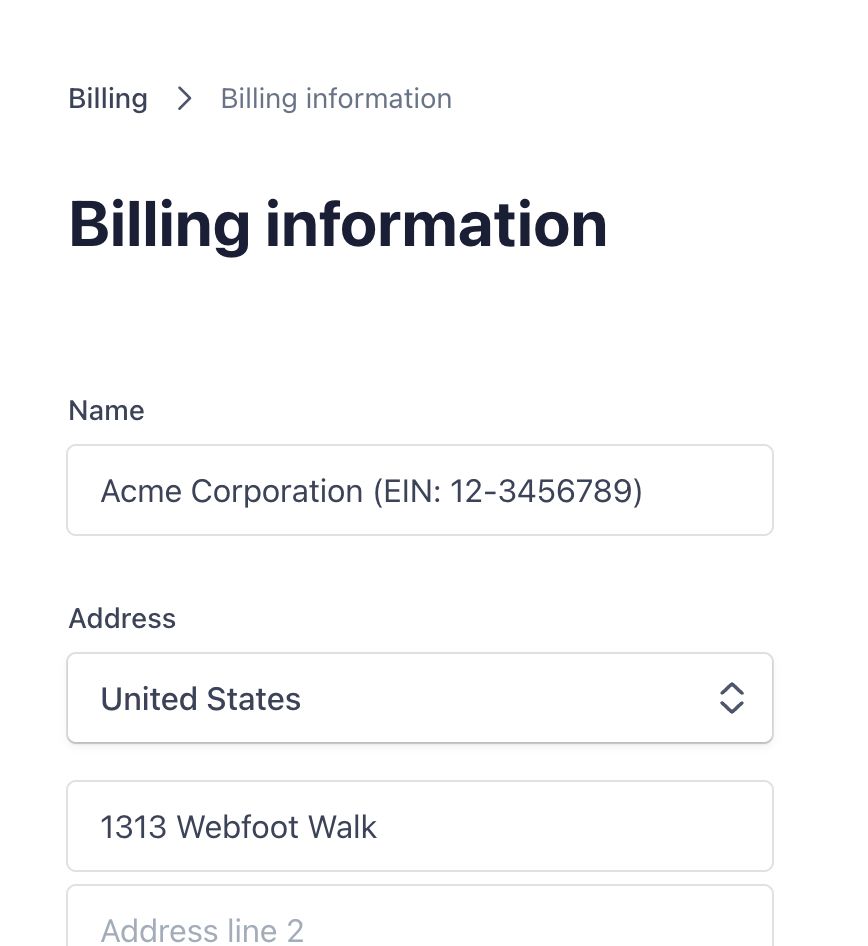
Sau đó, tất cả hóa đơn bạn tải xuống (bao gồm cả hóa đơn cũ) sẽ tự động bao gồm mọi thông tin bạn đã điền.
Làm thế nào để chuyển từ thanh toán hàng tháng sang thanh toán hàng năm?
Nếu bạn muốn chuyển sang thanh toán hàng năm và nhận mức tiết kiệm 50%, hãy truy cập Cài đặt tài khoản và nhấp vào Tiết kiệm 50% với thanh toán hàng năm. Thời gian chưa sử dụng trong tháng hiện tại của bạn sẽ tự động được ghi có cho việc nâng cấp lên gói năm.
Làm thế nào để hủy đăng ký của tôi?
Truy cập vào Cổng thanh toán (hoặc qua "Cài đặt tài khoản" > "Quản lý gói đăng ký") và nhấp vào "Hủy gói".
Làm thế nào để tải xuống hóa đơn và biên lai?
Bạn có thể nhấp vào đây hoặc truy cập "Cài đặt tài khoản" > "Tải xuống hóa đơn".
Bảo mật và quyền riêng tư
Dữ liệu của tôi có riêng tư và an toàn không?
Có. Tất cả bản chép và tệp media của bạn đều được mã hóa khi lưu trữ. Chúng tôi sử dụng các thuật toán mã hóa theo tiêu chuẩn ngành, như AES-256, để mã hóa dữ liệu của bạn khi lưu trữ. Chỉ có bạn mới có quyền truy cập vào các tệp và bản chép của mình.
Bạn có thể tìm hiểu thêm trong FAQ về Quyền riêng tư và Bảo mật chi tiết của chúng tôi.
Các câu hỏi khác
Bạn có API không?
TurboScribe không cung cấp API hoặc quyền truy cập tự động vào dịch vụ của chúng tôi. Tất cả các tệp được tải lên qua giao diện web của TurboScribe.
Tôi có thể liên hệ với bạn bằng cách nào?
Gửi email đến turboscribe.ai nếu bạn có bất kỳ câu hỏi nào.
Đội ngũ của chúng tôi hỗ trợ bằng hàng chục ngôn ngữ, bao gồm tiếng Anh, tiếng Tây Ban Nha, tiếng Bồ Đào Nha, tiếng Pháp, tiếng Ý, tiếng Nga, tiếng Indonesia, tiếng Việt, tiếng Trung (Giản thể và Phồn thể), tiếng Đức, tiếng Ả Rập, tiếng Nhật, tiếng Hà Lan, tiếng Ukraina, tiếng Ba Lan, tiếng Do Thái, tiếng Hàn, tiếng Thổ Nhĩ Kỳ, tiếng Thái, tiếng Hungary, tiếng Séc, tiếng Ba Tư, tiếng Thụy Điển, tiếng Romania, tiếng Hy Lạp, tiếng Đan Mạch, tiếng Uzbek, tiếng Na Uy, tiếng Catalan, tiếng Hindi, tiếng Bulgaria, tiếng Slovak, tiếng Phần Lan, tiếng Croatia, tiếng Litva, tiếng Slovenia, tiếng Latvia, tiếng Serbia, tiếng Albania và tiếng Estonia.