


本教程將向您展示如何使用 TurboScribe 免費將 YouTube 視頻轉換為文字。它非常準確、易於使用,而且——最重要的是——它是免費的。
使用免費帳戶,您每天最多可以轉錄 3 個視頻(每個最長 30 分鐘)。如果您需要轉錄更多內容,可以升級以解鎖無限轉錄(每個最長 10 小時)。
本指南將帶您完成使用免費帳戶上傳和轉錄您的第一個 YouTube 視頻的過程。讓我們開始吧!
轉錄您的第一個文件
完成註冊後,您將進入主儀表板:

讓我們從點擊「轉錄您的第一個文件」開始。這將打開上傳對話框。您可以點擊上傳對話框右上角的「鏈接」🔗 圖標,然後粘貼您的 YouTube 視頻的 URL。


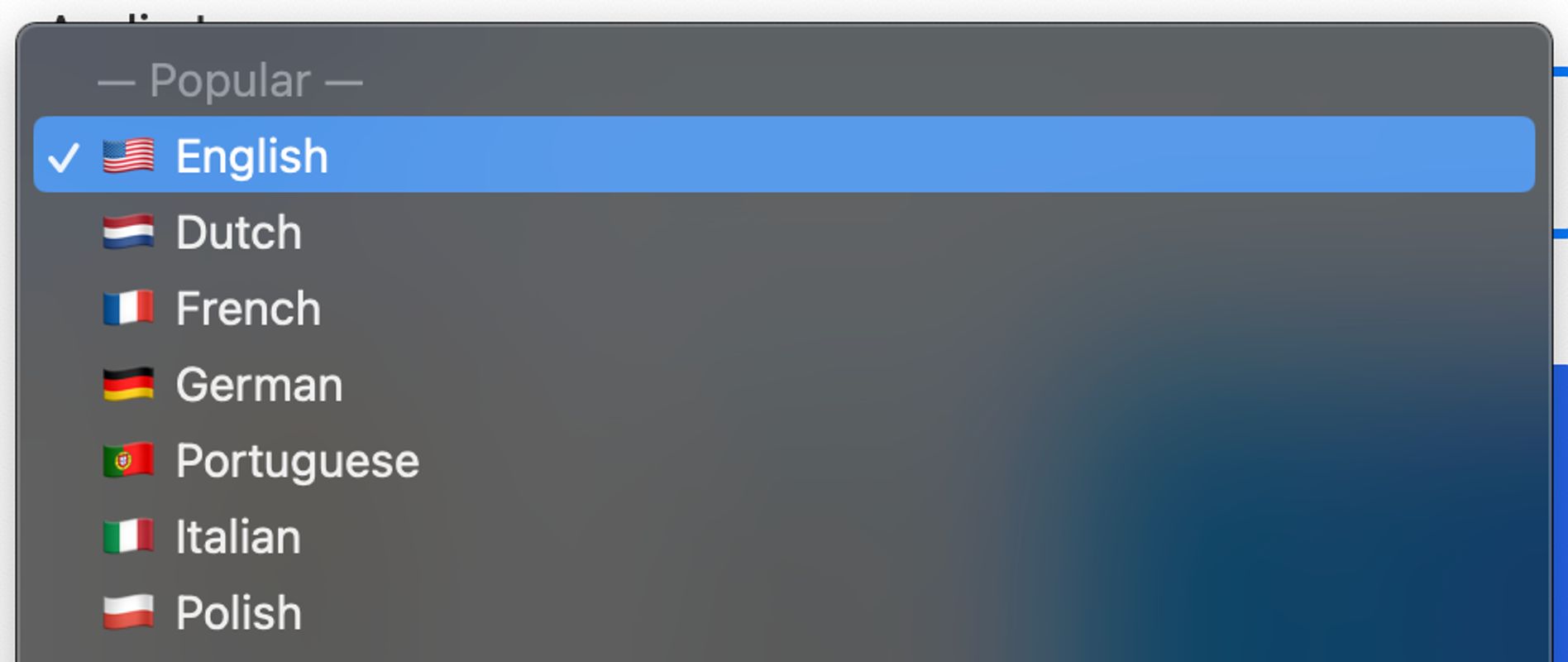
音頻語言
上傳導入您的 YouTube 視頻後,您將選擇音頻的語言。如果您的文件包含英語音頻,您將選擇「英語」。如果音頻或視頻是西班牙語,您將選擇「西班牙語」。TurboScribe 支持超過 98 種語言,所以您的語言很可能是受支持的!

轉錄模式
接下來,您可以選擇轉錄模式。默認模式是鯨魚,可以最大化準確性。轉錄一小時的音頻或視頻只需幾分鐘。
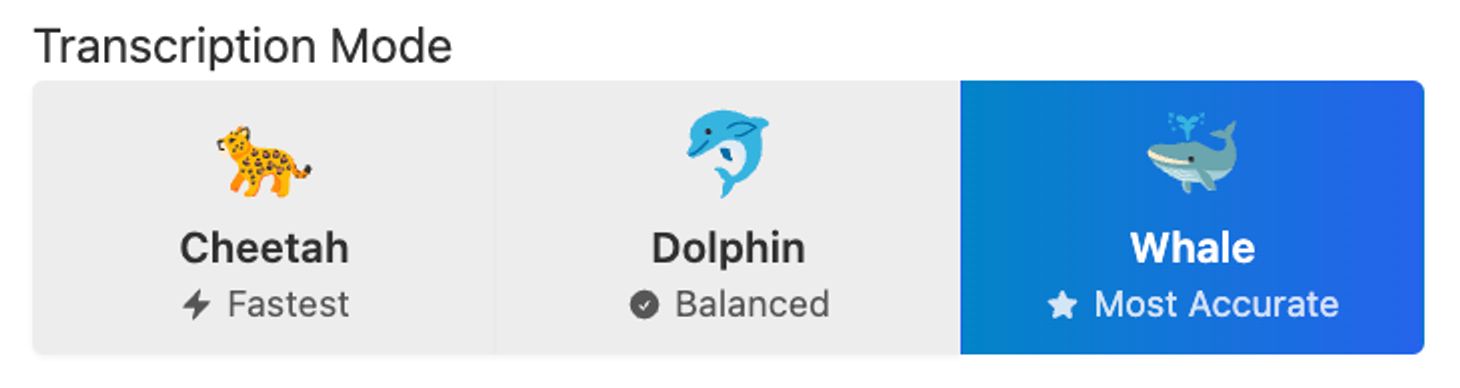
我建議大多數文件都使用鯨魚模式。
語者識別
如果您正在轉錄對話並希望自動標記轉錄中的說話者,可以啟用語者識別:

您可以事先指定說話者的數量,或選擇「自動檢測」。自動檢測可以改善說話者之間的區分,但也可能高估說話者的數量。
開始轉錄
準備好後,點擊藍色的「轉錄」按鈕。

這將開始您的轉錄,您的轉錄將出現在您的儀表板上:

打開轉錄稿
轉錄完成後,點擊它以打開您的轉錄稿:
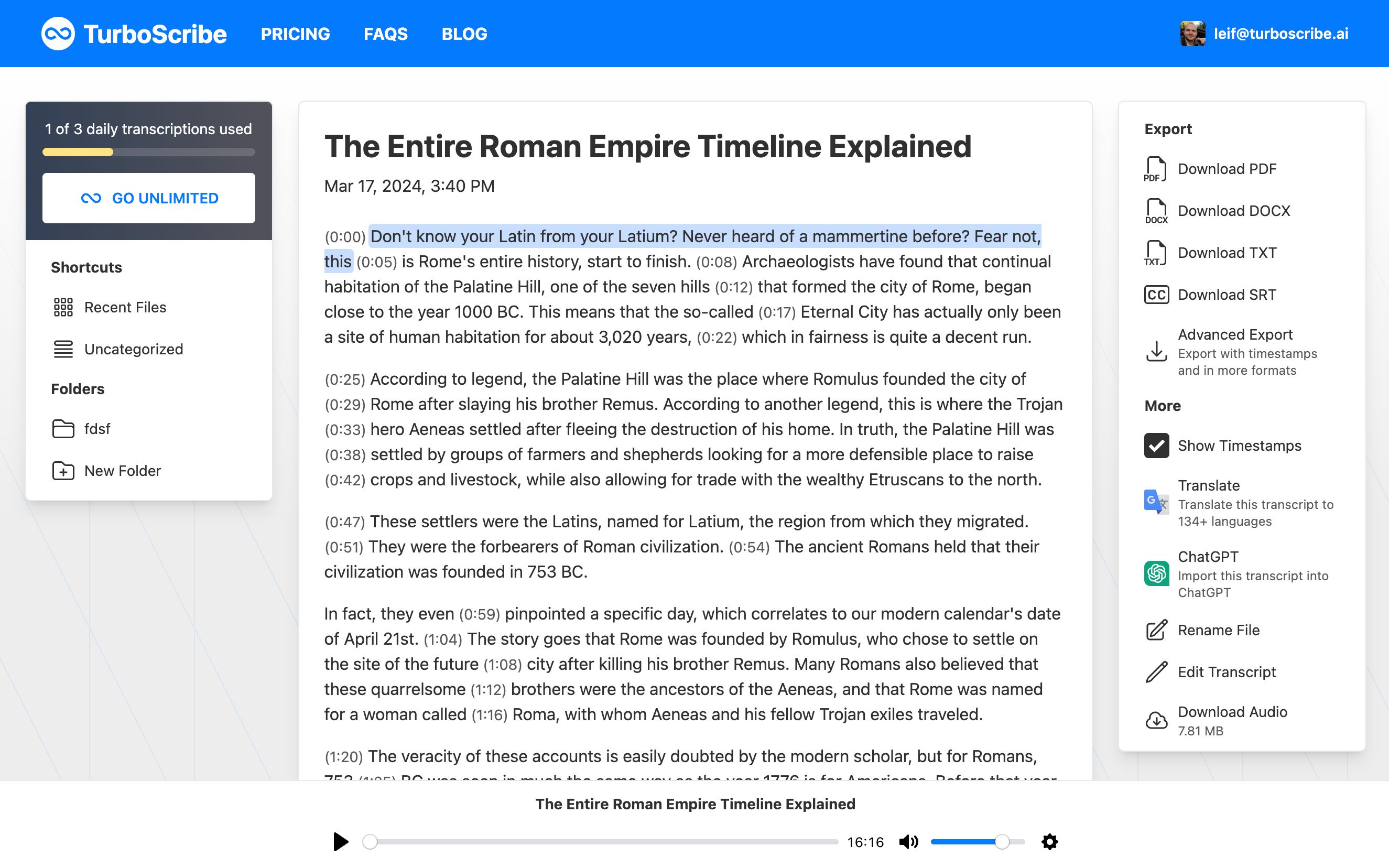
您可以點擊轉錄稿中的任意位置,以在該時間點播放音頻。這使得檢查轉錄的準確性變得非常容易。
最後,在右側欄中有許多不同的工具可供您使用。您可以:
- 下載您的轉錄稿,格式包括 TXT、DOCX(Microsoft Word)或 SRT(字幕)。如果您需要添加時間戳或以更多格式下載,可以點擊「進階匯出」。
- 啟用和禁用時間戳,在轉錄視圖中顯示或隱藏轉錄文件中的時間戳。
- 將您的轉錄稿翻譯成其他語言。這將打開翻譯工具,可以自動將您的轉錄稿翻譯成超過 134 種語言。
就這樣!您現在已經轉錄了您的第一個文件,可以繼續上傳更多文件了。
祝轉錄愉快!😊




