

Aquest tutorial us mostrarà com convertir vídeos de YouTube a text de forma gratuïta utilitzant TurboScribe. És extremadament precís, fàcil d'usar i — el millor de tot — és gratuït.
Amb un compte gratuït, podeu transcriure fins a 3 vídeos al dia (de fins a 30 minuts cadascun). I, si necessiteu transcriure encara més, podeu actualitzar per desbloquejar transcripcions il·limitades (de fins a 10 hores cadascuna).
Aquesta guia us guiarà a través de la pujada i transcripció del vostre primer vídeo de YouTube amb un compte gratuït. Comencem!
Transcripció del vostre primer fitxer
Un cop hàgiu acabat de registrar-vos, aterrareu al tauler de control principal:

Comencem fent clic a "Transcriu el teu primer fitxer". Això obrirà el diàleg de pujada. Podeu fer clic a la icona "Enllaç" 🔗 (a la cantonada superior dreta del diàleg de pujada) i després enganxar l'URL del vostre vídeo de YouTube.


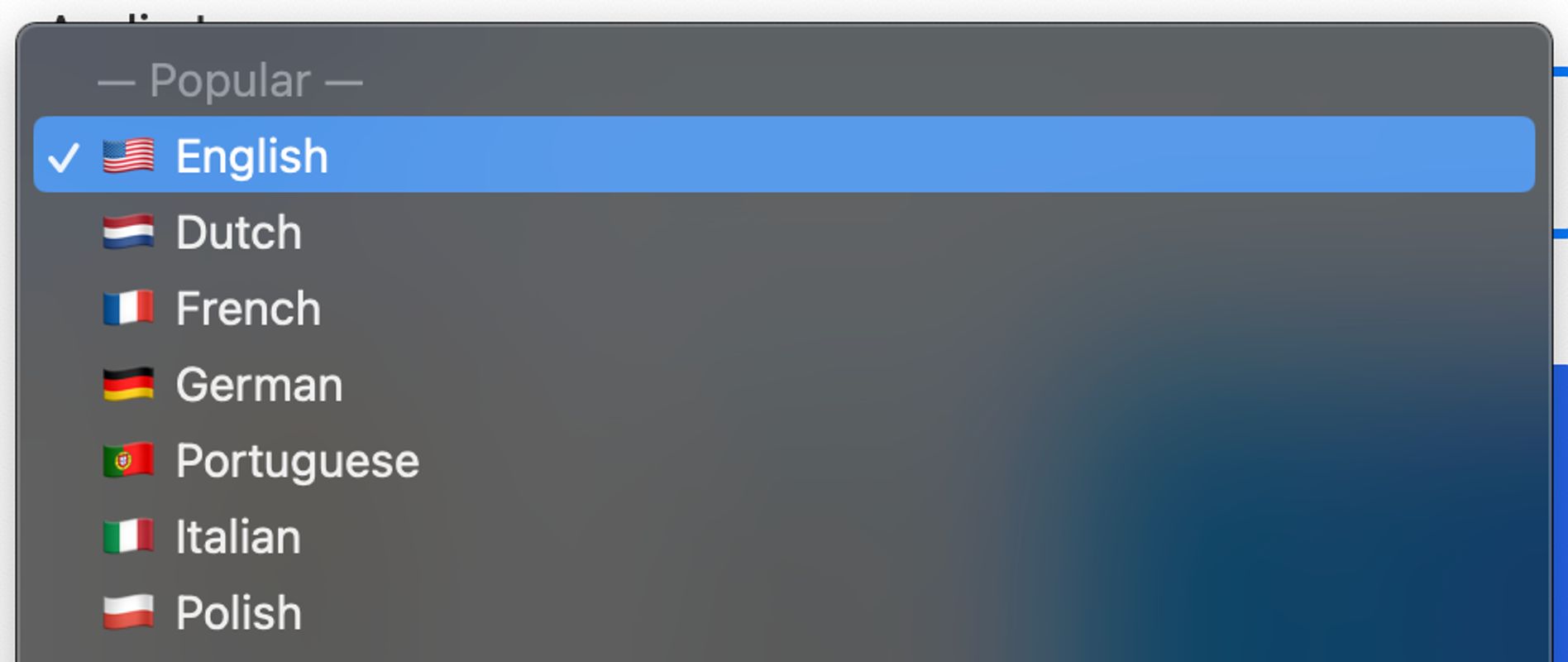
Idioma de l'àudio
Després d'importar el vostre vídeo de YouTube, seleccionareu l'idioma de l'àudio. Si el vostre fitxer conté àudio en anglès, triareu "Anglès". I si l'àudio o el vídeo és en espanyol, triareu "Espanyol". TurboScribe és compatible amb més de 98 idiomes, de manera que és molt probable que el vostre sigui compatible!

Mode de transcripció
A continuació, podeu triar un mode de transcripció. El predeterminat és Balena, que maximitza la precisió. Triga uns pocs minuts a transcriure una hora d'àudio o vídeo.
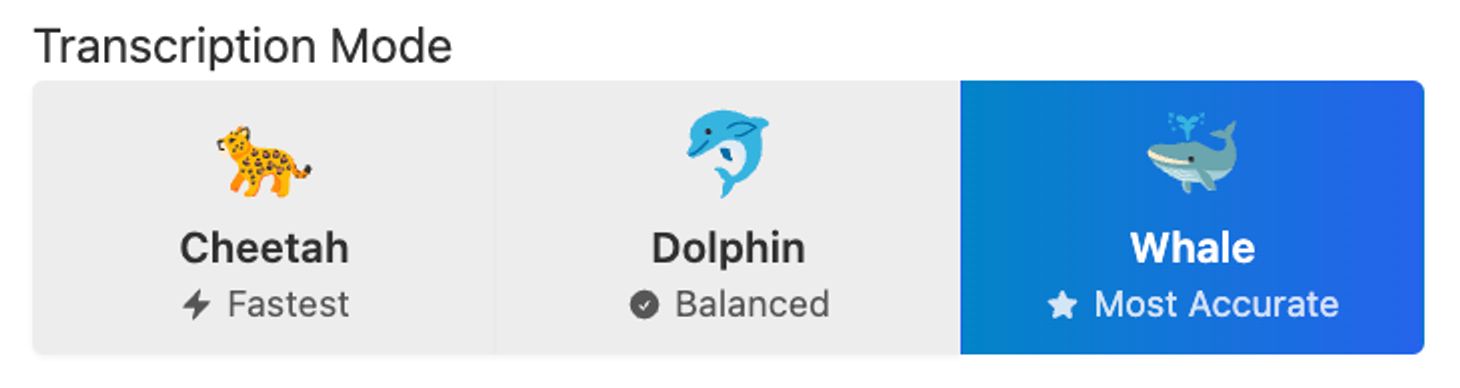
Recomano quedar-se amb Balena per a la majoria de fitxers.
Reconeixement de parlants
Si esteu transcrivint una conversa i voleu etiquetar automàticament els parlants a la vostra transcripció, podeu activar el Reconeixement de parlants:

Podeu especificar el nombre de parlants d'antuvi, o triar "Detecta automàticament". La detecció automàtica pot millorar la diferenciació entre parlants, però també pot sobreestimar el nombre de parlants.
Inicia la transcripció
Quan esteu a punt, feu clic al botó blau "Transcriu".

Això iniciarà la vostra transcripció i apareixerà al vostre tauler de control:

Obre la transcripció
Un cop completada la transcripció, feu-hi clic per obrir-la:
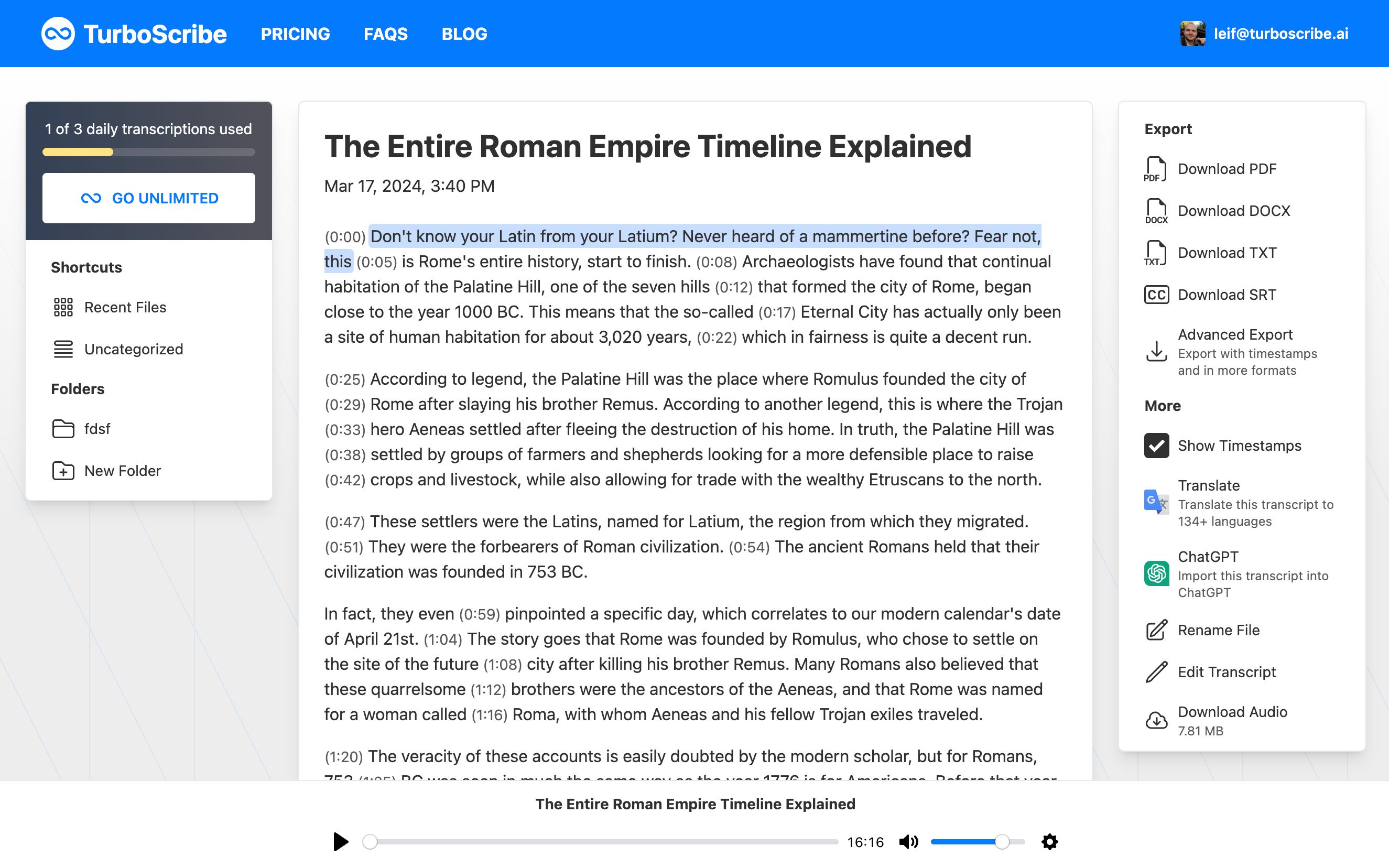
Podeu fer clic a qualsevol lloc de la transcripció per reproduir l'àudio en aquell moment. Això facilita la comprovació de la precisió de la vostra transcripció.
Finalment, a la columna de la dreta hi ha diverses eines per utilitzar amb la vostra transcripció. Podeu:
- Descarregar la vostra transcripció en formats com TXT, DOCX (Microsoft Word) o SRT (subtítols). Si necessiteu afegir marques de temps o descarregar en més formats, podeu fer clic a "Exportació avançada".
- Activar i desactivar les marques de temps a la vista de transcripció. Això amagarà o mostrarà les marques de temps al document de transcripció.
- Traduir la vostra transcripció a altres idiomes. Això obrirà l'eina de traducció, que pot traduir automàticament la vostra transcripció a més de 134 idiomes.
Això és tot! Ja heu transcrit el vostre primer fitxer i ara podeu continuar pujant més fitxers.
Feliç transcripció! 😊




