


यह ट्यूटोरियल आपको दिखाएगा कि TurboScribe का उपयोग करके YouTube वीडियो को मुफ्त में टेक्स्ट में कैसे बदला जाए। यह अत्यंत सटीक, उपयोग में आसान और — सबसे अच्छी बात — यह मुफ्त है।
एक मुफ्त खाते के साथ, आप प्रतिदिन 3 वीडियो तक (प्रत्येक 30 मिनट तक) लिप्यंतरण कर सकते हैं। और यदि आपको और अधिक लिप्यंतरण करने की आवश्यकता है, तो आप अनलिमिटेड लिप्यंतरण (प्रत्येक 10 घंटे तक) अनलॉक करने के लिए अपग्रेड कर सकते हैं।
यह गाइड आपको एक मुफ्त खाते का उपयोग करके अपना पहला YouTube वीडियो अपलोड करने और लिप्यंतरण करने की प्रक्रिया से गुज़ारेगा। चलिए शुरू करते हैं!
अपनी पहली फ़ाइल का लिप्यंतरण करें
एक बार जब आप साइन अप करना समाप्त कर लेते हैं, तो आप मुख्य डैशबोर्ड पर पहुंचेंगे:

चलिए "Transcribe Your First File" पर क्लिक करके शुरू करते हैं। इससे अपलोड डायलॉग खुलेगा। आप अपलोड डायलॉग के ऊपरी दाएं कोने में "Link" 🔗 आइकन पर क्लिक कर सकते हैं और फिर अपने YouTube वीडियो का URL पेस्ट कर सकते हैं।


ऑडियो भाषा
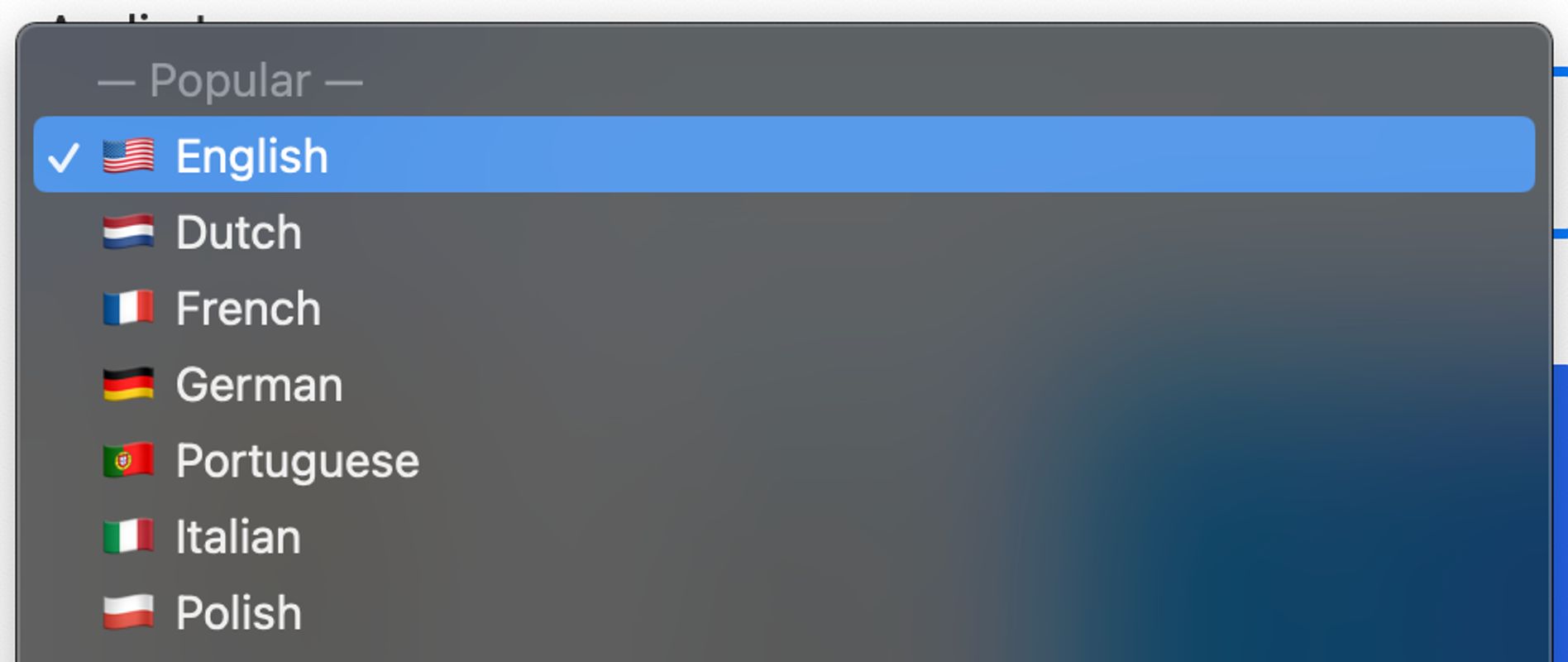
अपना YouTube वीडियो आयात करने के बाद, आप ऑडियो की भाषा चुनेंगे। यदि आपकी फ़ाइल में अंग्रेज़ी भाषा का ऑडियो है, तो आप "English" चुनेंगे। और यदि ऑडियो या वीडियो स्पेनिश में है, तो आप "Spanish" चुनेंगे। TurboScribe 98 से अधिक भाषाओं का समर्थन करता है, इसलिए संभावना है कि आपकी भाषा भी समर्थित है!

लिप्यंतरण मोड
इसके बाद, आप एक लिप्यंतरण मोड चुन सकते हैं। डिफ़ॉल्ट Whale है, जो सटीकता को अधिकतम करता है। यह एक घंटे के ऑडियो या वीडियो को लिप्यंतरण करने में केवल कुछ मिनट लेता है।
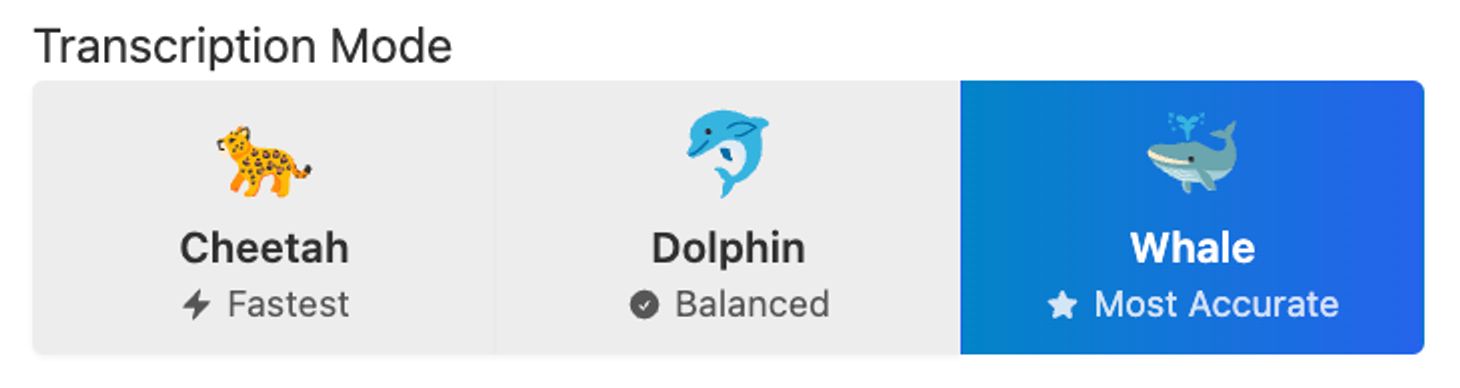
मैं अधिकांश फ़ाइलों के लिए Whale के साथ रहने की सलाह देता हूं।
वक्ता पहचान
यदि आप किसी बातचीत का लिप्यंतरण कर रहे हैं और अपने ट्रांसक्रिप्ट में वक्ताओं को स्वचालित रूप से लेबल करना चाहते हैं, तो आप वक्ता पहचान सक्षम कर सकते हैं:

आप या तो वक्ताओं की संख्या पहले से निर्दिष्ट कर सकते हैं, या "Detect Automatically" चुन सकते हैं। स्वचालित पहचान वक्ताओं के बीच अंतर को बेहतर बना सकती है, लेकिन वक्ताओं की संख्या को अधिक अनुमानित भी कर सकती है।
लिप्यंतरण शुरू करें
जब आप तैयार हों, तो नीले "Transcribe" बटन पर क्लिक करें।

इससे आपका लिप्यंतरण शुरू हो जाएगा और आपका लिप्यंतरण आपके डैशबोर्ड पर दिखाई देगा:

ट्रांसक्रिप्ट खोलें
एक बार आपका लिप्यंतरण पूरा हो जाने पर, अपना ट्रांसक्रिप्ट खोलने के लिए उस पर क्लिक करें:
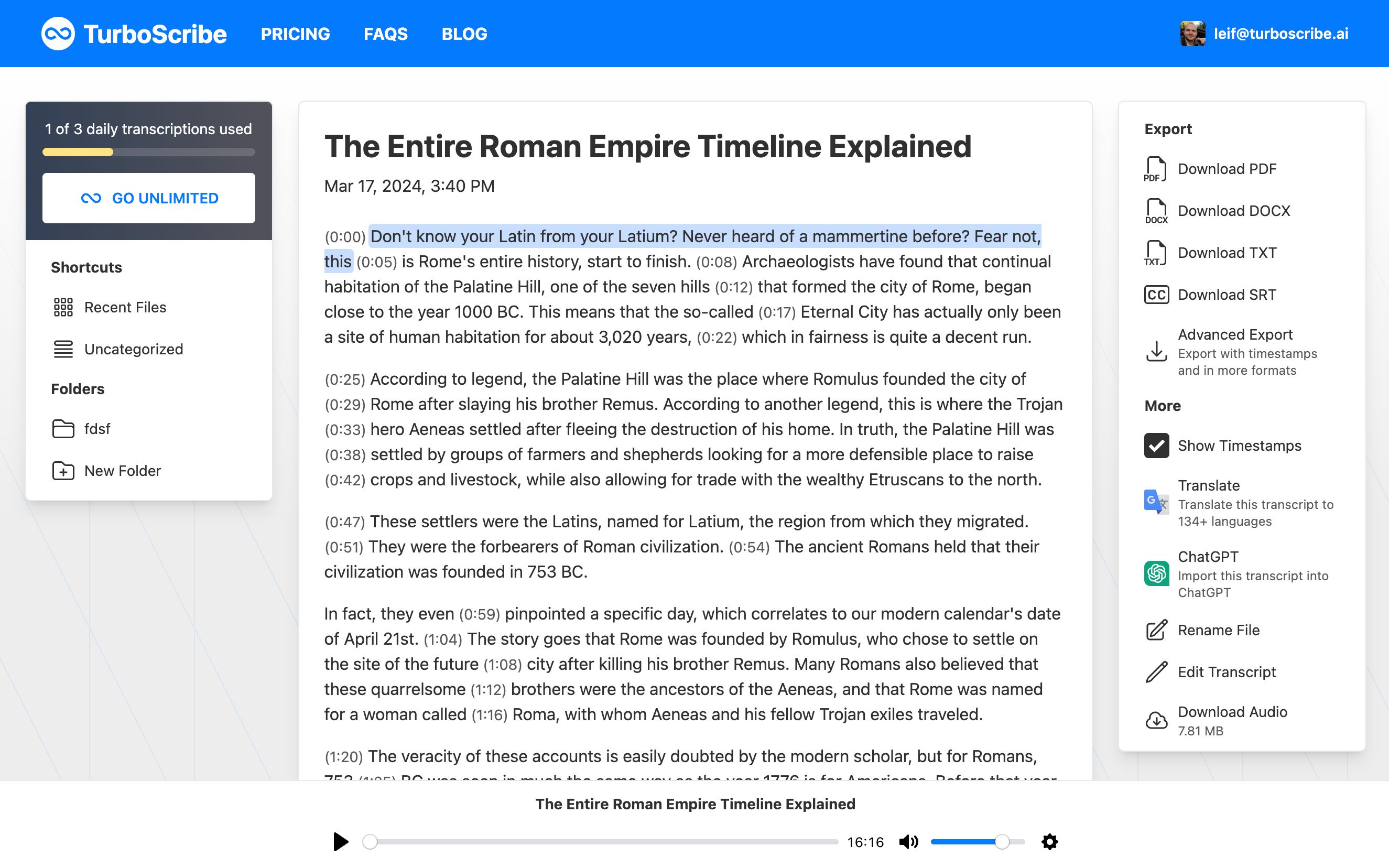
आप उस समय बिंदु पर ऑडियो चलाने के लिए ट्रांसक्रिप्ट में कहीं भी क्लिक कर सकते हैं। इससे आपके लिप्यंतरण की सटीकता जांचना आसान हो जाता है।
अंत में, दाईं ओर के कॉलम में आपके ट्रांसक्रिप्ट के साथ उपयोग करने के लिए कई अलग-अलग टूल हैं। आप कर सकते हैं:
- अपना ट्रांसक्रिप्ट डाउनलोड करें TXT, DOCX (Microsoft Word), या SRT (सबटाइटल) जैसे फ़ॉर्मेट में। यदि आपको टाइमस्टैम्प जोड़ने या अधिक फ़ॉर्मेट में डाउनलोड करने की आवश्यकता है, तो आप "Advanced Export" पर क्लिक कर सकते हैं।
- ट्रांसक्रिप्ट व्यू में टाइमस्टैम्प सक्षम और अक्षम करें। इससे ट्रांसक्रिप्ट दस्तावेज़ में टाइमस्टैम्प छिप जाएंगे या दिखाई देंगे।
- अपने ट्रांसक्रिप्ट का अनुवाद करें अन्य भाषाओं में। इससे अनुवाद टूल खुलेगा, जो आपके ट्रांसक्रिप्ट को 134 से अधिक भाषाओं में स्वचालित रूप से अनुवाद कर सकता है।
बस इतना ही! आपने अपनी पहली फ़ाइल का लिप्यंतरण कर लिया है और अब आप और अधिक फ़ाइलें अपलोड करना जारी रख सकते हैं।
लिप्यंतरण का आनंद लें! 😊




