

Este tutorial mostrará como converter vídeos do YouTube em texto gratuitamente usando o TurboScribe. É extremamente preciso, fácil de usar e — o melhor de tudo — é gratuito.
Com uma conta gratuita, você pode transcrever até 3 vídeos por dia (com duração de até 30 minutos cada). E, se precisar transcrever ainda mais, você pode atualizar para desbloquear transcrições ilimitadas (com duração de até 10 horas cada).
Este guia irá orientá-lo no processo de upload e transcrição do seu primeiro vídeo do YouTube usando uma conta gratuita. Vamos começar!
Transcrevendo seu primeiro arquivo
Depois de concluir o cadastro, você chegará ao painel de controle principal:

Vamos começar clicando em "Transcribe Your First File". Isso abrirá a caixa de diálogo de upload. Você pode clicar no ícone de "Link" 🔗 (no canto superior direito da caixa de diálogo de upload) e depois colar a URL do seu vídeo do YouTube.


Idioma do áudio
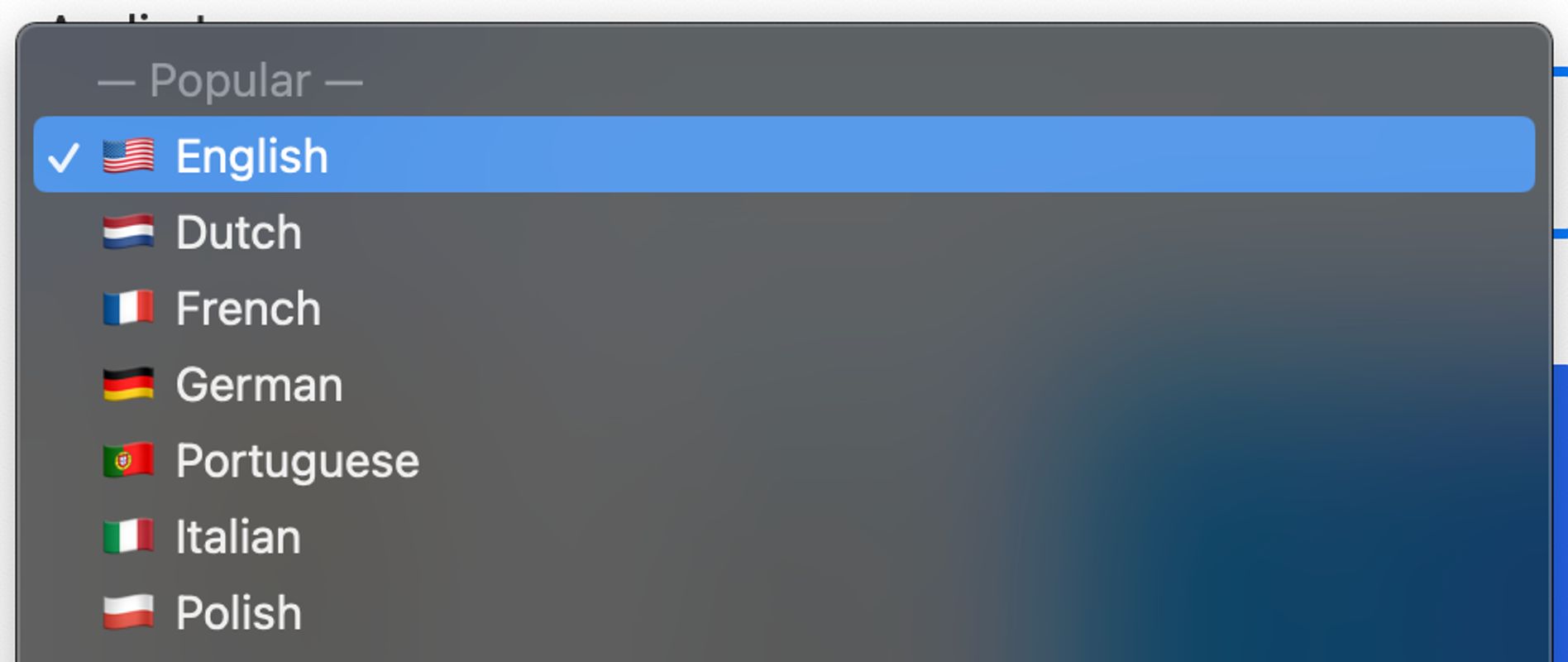
Após importar seu vídeo do YouTube, você selecionará o idioma do áudio. Se o arquivo contiver áudio em inglês, você escolherá "English". E se o áudio ou vídeo estiver em espanhol, você escolherá "Spanish". O TurboScribe suporta mais de 98 idiomas, então há uma boa chance de que o seu seja suportado!

Modo de transcrição
Em seguida, você pode escolher um modo de transcrição. O padrão é Baleia, que maximiza a precisão. Leva apenas alguns minutos para transcrever uma hora de áudio ou vídeo.
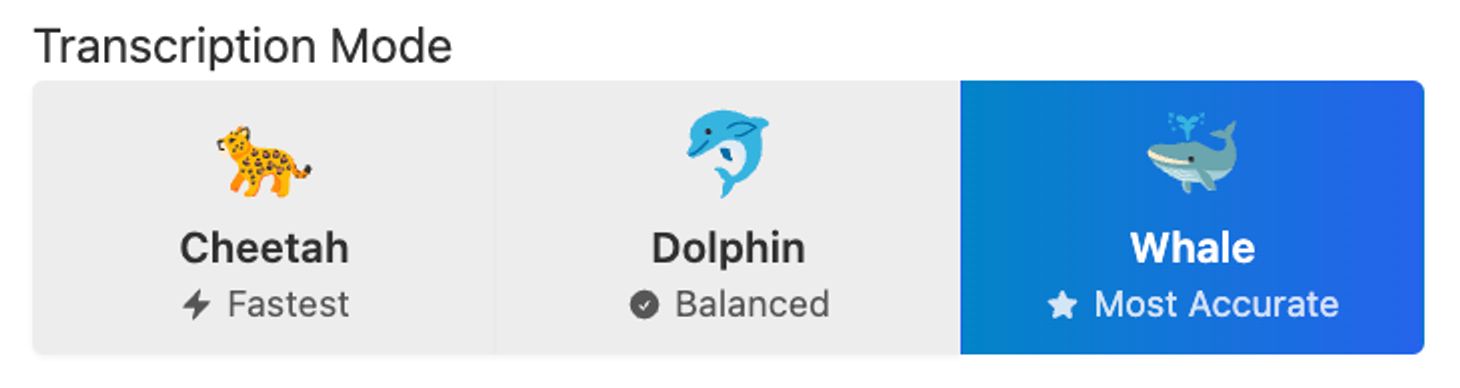
Recomendo manter o modo Baleia para a maioria dos arquivos.
Reconhecimento de locutores
Se você estiver transcrevendo uma conversa e quiser rotular automaticamente os locutores na sua transcrição, você pode ativar o Reconhecimento de locutores:

Você pode especificar o número de locutores antecipadamente ou escolher "Detectar automaticamente". A detecção automática pode melhorar a diferenciação entre locutores, mas também pode superestimar o número de locutores.
Iniciar transcrição
Quando estiver pronto, clique no botão azul "Transcribe".

Isso iniciará sua transcrição e ela aparecerá no seu painel de controle:

Abrir transcrição
Assim que sua transcrição estiver concluída, clique nela para abrir sua transcrição:
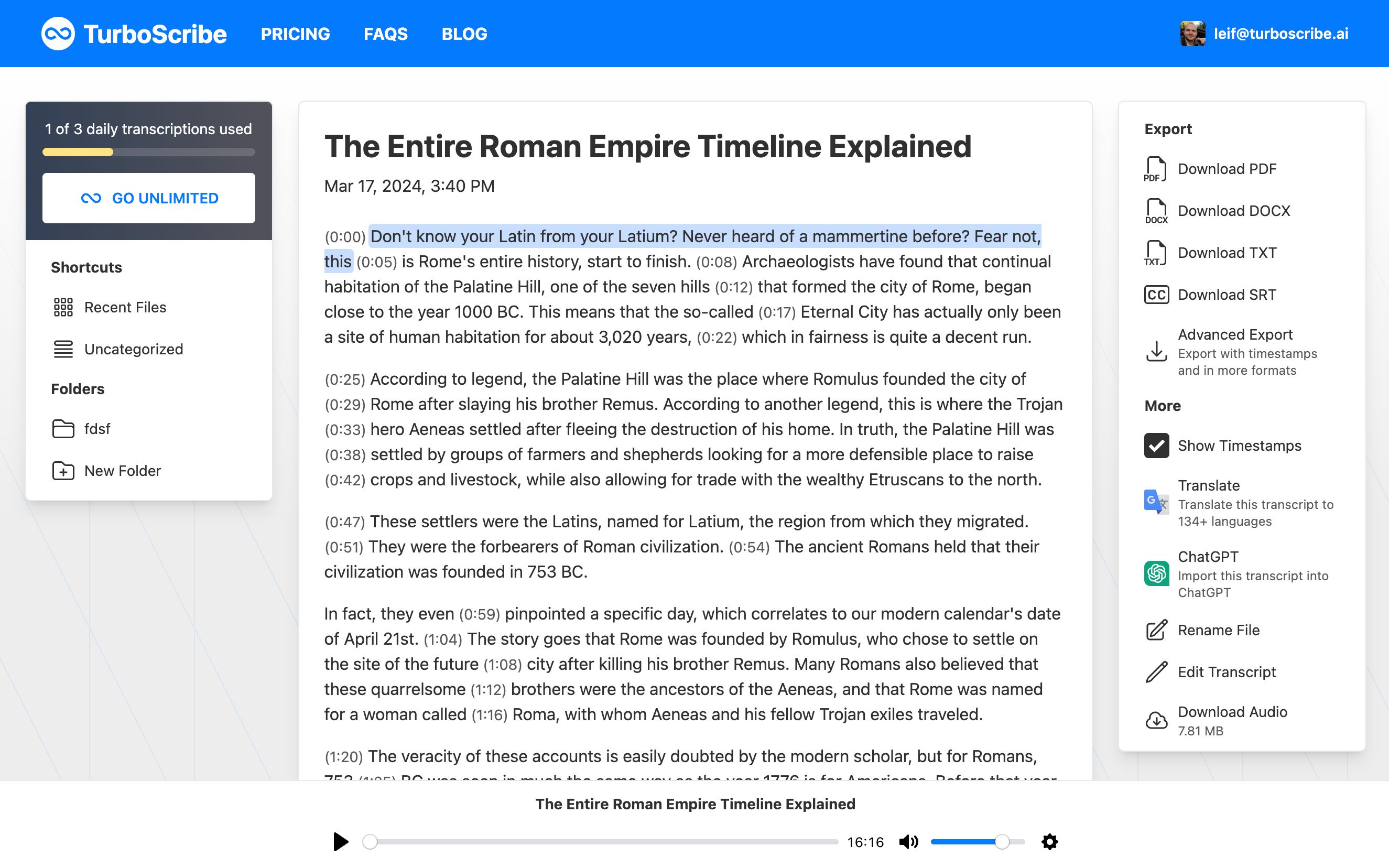
Você pode clicar em qualquer lugar na transcrição para reproduzir o áudio naquele ponto. Isso facilita a verificação da precisão da sua transcrição.
Por fim, na coluna à direita, há diversas ferramentas disponíveis para usar com sua transcrição. Você pode:
- Baixar sua transcrição em formatos como TXT, DOCX (Microsoft Word) ou SRT (legendas). Se precisar adicionar marcações de tempo ou baixar em mais formatos, você pode clicar em "Advanced Export".
- Ativar e desativar marcações de tempo na visualização da transcrição. Isso ocultará ou exibirá as marcações de tempo no documento de transcrição.
- Traduzir sua transcrição para outros idiomas. Isso abrirá a Ferramenta de Tradução, que pode traduzir automaticamente sua transcrição para mais de 134 idiomas.
É isso! Você transcreveu seu primeiro arquivo e agora pode continuar enviando mais arquivos.
Feliz transcrição! 😊




