


Este tutorial te mostrará cómo convertir videos de YouTube a texto de forma gratuita usando TurboScribe. Es extremadamente preciso, fácil de usar y, lo mejor de todo, es gratis.
Con una cuenta gratuita, puedes transcribir hasta 3 videos por día (de hasta 30 minutos de duración cada uno). Y si necesitas transcribir aún más, puedes actualizar para desbloquear transcripciones ilimitadas (de hasta 10 horas de duración cada una).
Esta guía te llevará paso a paso por el proceso de subir y transcribir tu primer video de YouTube usando una cuenta gratuita. ¡Comencemos!
Transcribir tu primer archivo
Una vez que termines de registrarte, llegarás al panel de control principal:

Comencemos haciendo clic en "Transcribe Your First File". Esto abrirá el cuadro de diálogo de carga. Puedes hacer clic en el ícono de "Link" 🔗 (en la esquina superior derecha del cuadro de diálogo de carga) y luego pegar la URL de tu video de YouTube.


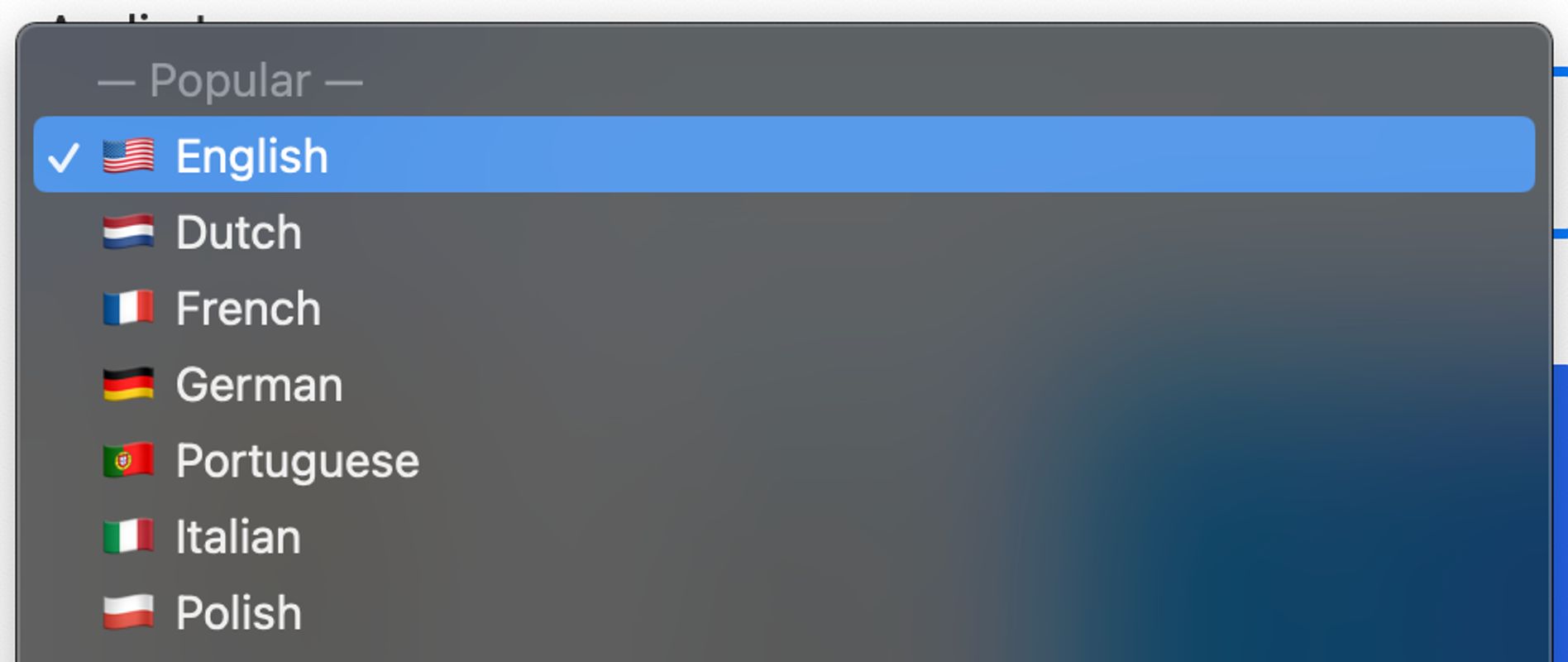
Idioma del audio
Después de importar tu video de YouTube, seleccionarás el idioma del audio. Si tu archivo contiene audio en inglés, elegirás "English". Y si el audio o video está en español, elegirás "Spanish". TurboScribe admite más de 98 idiomas, ¡así que es muy probable que el tuyo esté disponible!

Modo de transcripción
A continuación, puedes elegir un modo de transcripción. El predeterminado es Whale (Ballena), que maximiza la precisión. Solo tarda unos minutos en transcribir una hora de audio o video.
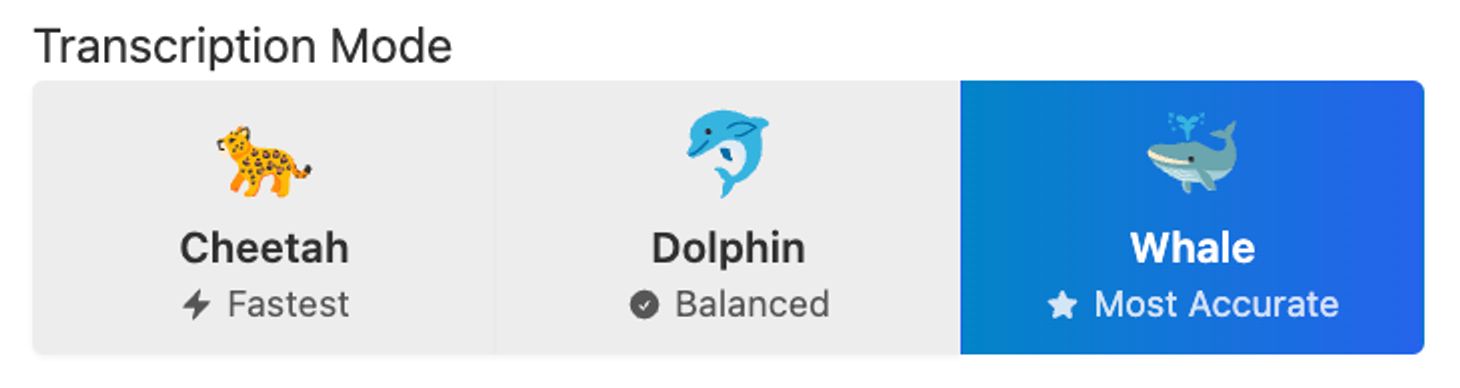
Recomiendo usar Whale para la mayoría de los archivos.
Reconocimiento de hablantes
Si estás transcribiendo una conversación y deseas etiquetar automáticamente a los hablantes en tu transcripción, puedes activar el reconocimiento de hablantes:

Puedes especificar el número de hablantes de antemano o elegir "Detectar automáticamente". La detección automática puede mejorar la diferenciación entre hablantes, pero también puede sobrestimar el número de hablantes.
Iniciar la transcripción
Cuando estés listo, haz clic en el botón azul "Transcribe".

Esto iniciará tu transcripción y aparecerá en tu panel de control:

Abrir la transcripción
Una vez que tu transcripción esté completa, haz clic en ella para abrirla:
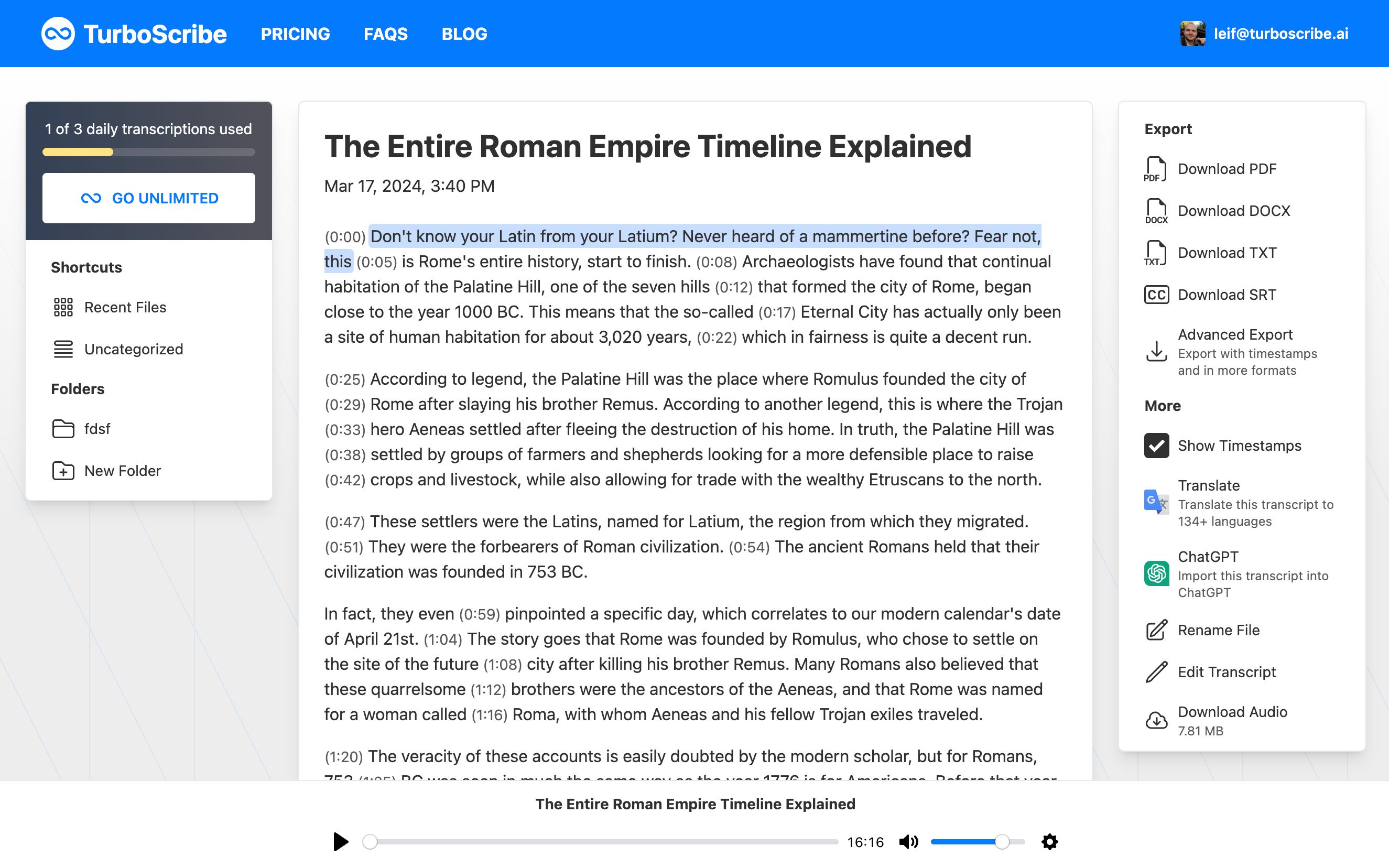
Puedes hacer clic en cualquier parte de la transcripción para reproducir el audio en ese momento. Esto facilita verificar la precisión de tu transcripción.
Por último, en la columna de la derecha hay una serie de herramientas disponibles para usar con tu transcripción. Puedes:
- Descargar tu transcripción en formatos como TXT, DOCX (Microsoft Word) o SRT (subtítulos). Si necesitas agregar marcas de tiempo o descargar en más formatos, puedes hacer clic en "Advanced Export".
- Activar y desactivar las marcas de tiempo en la vista de transcripción. Esto ocultará o mostrará las marcas de tiempo en el documento de transcripción.
- Traducir tu transcripción a otros idiomas. Esto abrirá la herramienta de traducción, que puede traducir automáticamente tu transcripción a más de 134 idiomas.
¡Eso es todo! Ya has transcrito tu primer archivo y ahora puedes continuar subiendo más archivos.
¡Feliz transcripción! 😊




