


Ta vadnica vam bo pokazala, kako brezplačno pretvoriti YouTube videoposnetke v besedilo z uporabo TurboScribe. Je izjemno natančen, enostaven za uporabo in — kar je najboljše — brezplačen.
Z brezplačnim računom lahko prepišete do 3 videoposnetke na dan (vsak do 30 minut dolg). In če potrebujete prepisati še več, lahko nadgradite za odklepanje neomejenih prepisov (vsak do 10 ur dolg).
Ta vodnik vas bo vodil skozi nalaganje in prepisovanje vašega prvega YouTube videoposnetka z brezplačnim računom. Začnimo!
Prepisovanje vaše prve datoteke
Ko končate z registracijo, boste pristali na glavni nadzorni plošči:

Začnimo s klikom na "Prepišite svojo prvo datoteko". To bo odprlo pogovorno okno za nalaganje. Lahko kliknete ikono "Povezava" 🔗 (v zgornjem desnem kotu pogovornega okna za nalaganje) in nato prilepite URL vašega YouTube videoposnetka.


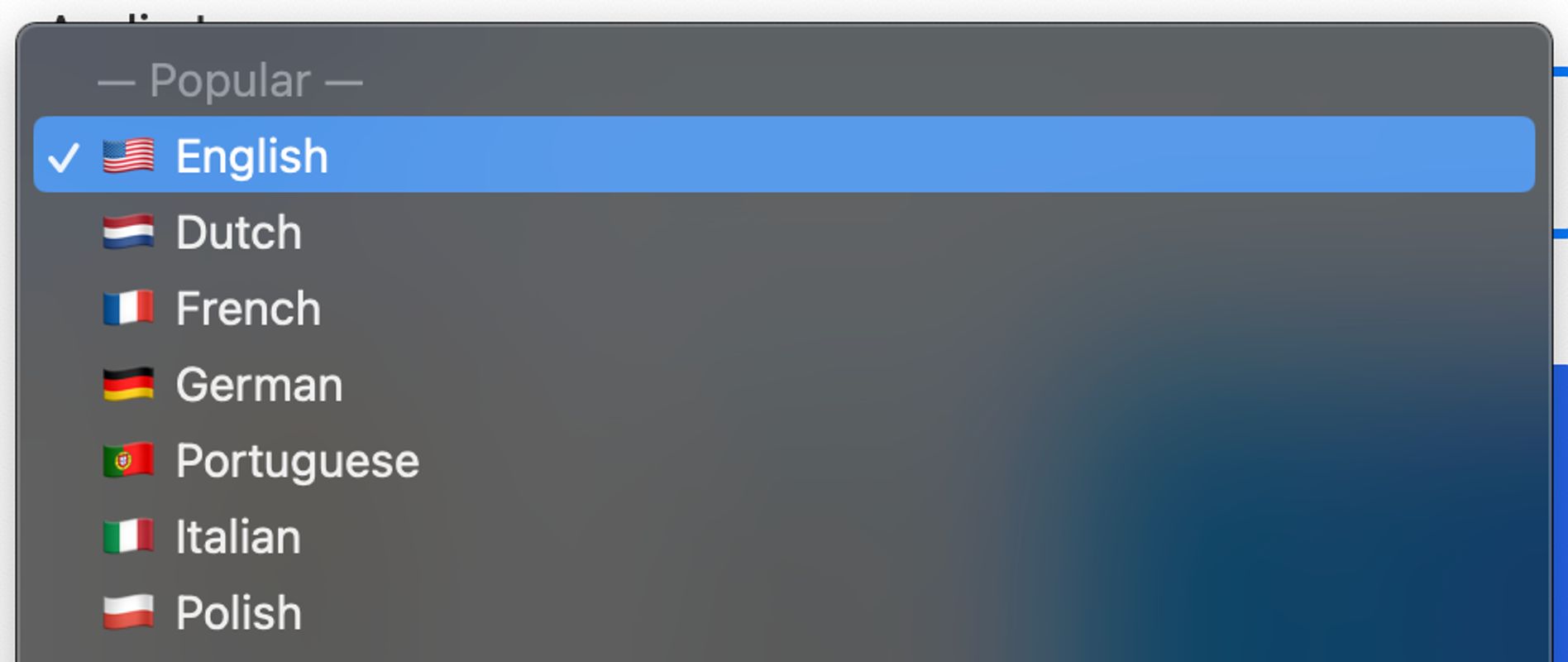
Jezik avdia
Po uvozu vašega YouTube videoposnetka boste izbrali jezik avdia. Če vaša datoteka vsebuje avdio v angleškem jeziku, boste izbrali "Angleščina". In če je avdio ali video v španščini, boste izbrali "Španščina". TurboScribe podpira več kot 98 jezikov, tako da je velika verjetnost, da je vaš podprt!

Način prepisovanja
Nato lahko izberete način prepisovanja. Privzeta možnost je Kit, ki maksimizira natančnost. Prepisovanje ene ure avdia ali videa traja le nekaj minut.
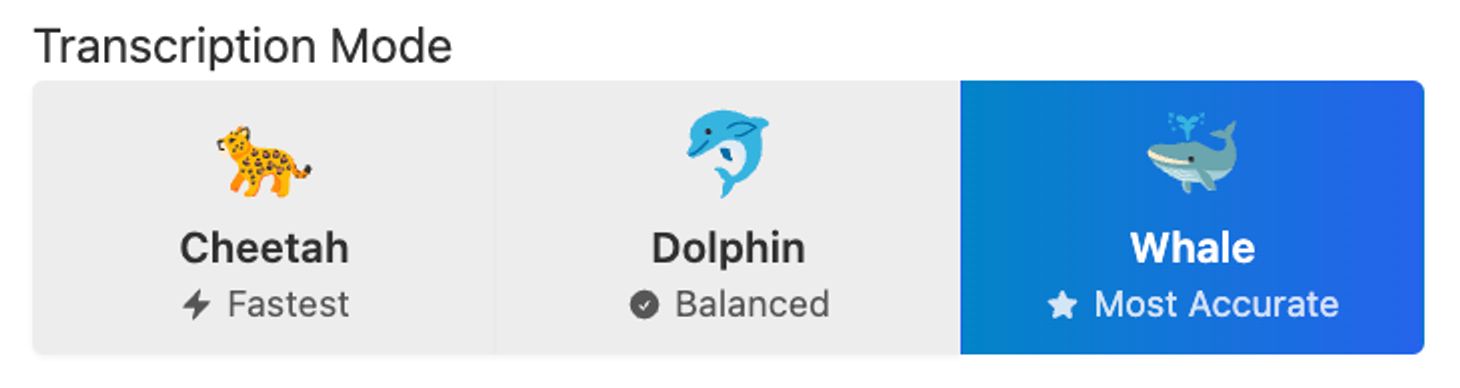
Priporočam, da ostanete pri Kitu za večino datotek.
Prepoznavanje govorcev
Če prepisujete pogovor in bi radi samodejno označili govorce v vašem prepisu, lahko omogočite prepoznavanje govorcev:

Lahko vnaprej določite število govorcev ali izberete "Samodejno zaznaj". Samodejno zaznavanje lahko izboljša razlikovanje med govorci, vendar lahko tudi preceni število govorcev.
Začni prepisovanje
Ko ste pripravljeni, kliknite modri gumb "Prepiši".

To bo začelo vaše prepisovanje in vaš prepis se bo pojavil na vaši nadzorni plošči:

Odpri prepis
Ko je vaše prepisovanje končano, kliknite nanj, da odprete vaš prepis:
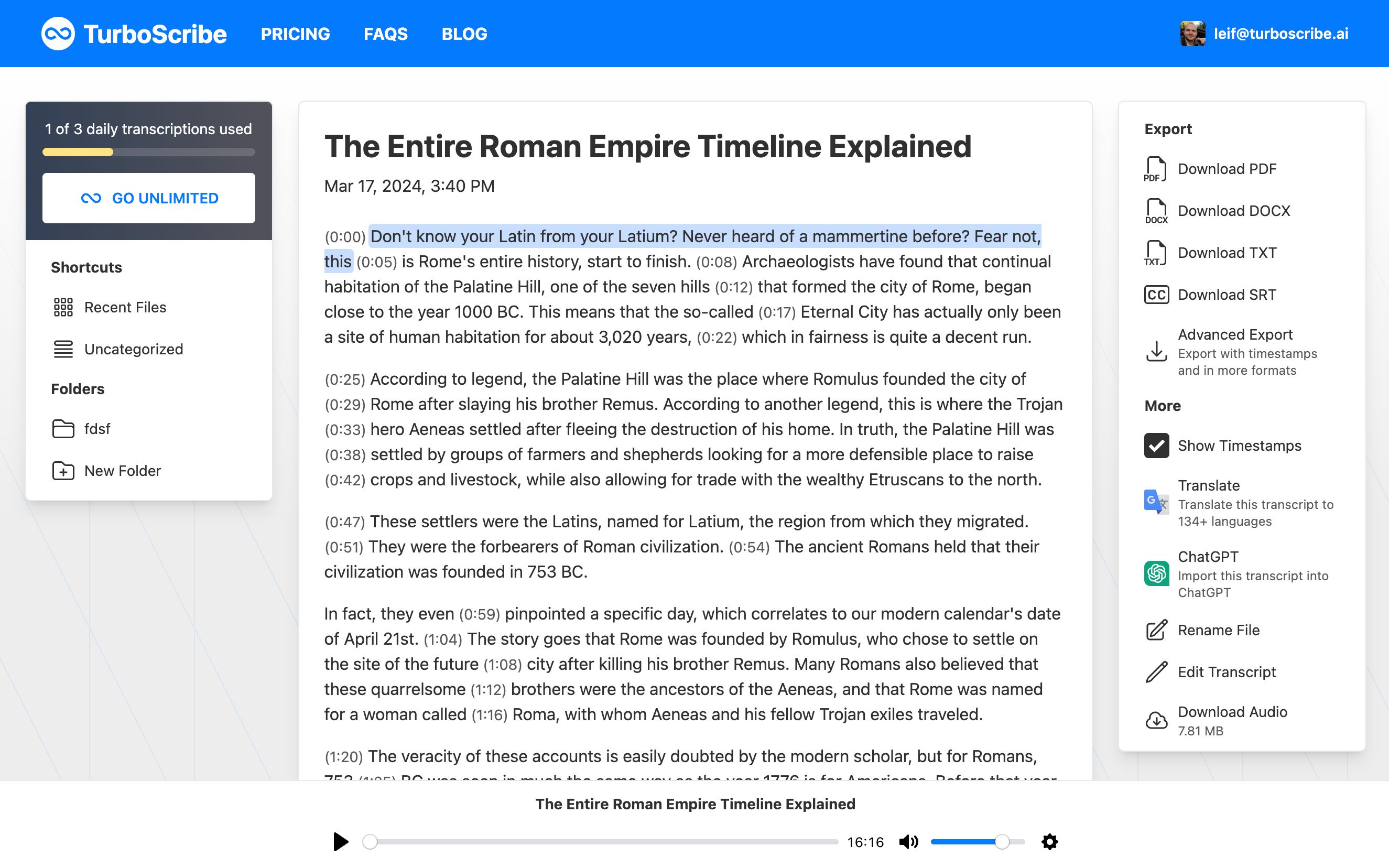
Kjerkoli v prepisu lahko kliknete, da predvajate avdio na tisti točki v času. To olajša preverjanje natančnosti vašega prepisa.
Nazadnje, v desnem stolpcu je na voljo več različnih orodij za uporabo z vašim prepisom. Lahko:
- Prenesete vaš prepis v formatih, kot so TXT, DOCX (Microsoft Word) ali SRT (podnapisi). Če morate dodati časovne žige ali prenesti v več formatih, lahko kliknete "Napredni izvoz".
- Omogočite in onemogočite časovne žige v pogledu prepisa. To bo skrilo ali prikazalo časovne žige v dokumentu prepisa.
- Prevedete vaš prepis v druge jezike. To bo odprlo orodje za prevajanje, ki lahko samodejno prevede vaš prepis v več kot 134 jezikov.
To je vse! Zdaj ste prepisali vašo prvo datoteko in lahko nadaljujete z nalaganjem več datotek.
Veselo prepisovanje! 😊




