

Šajā pamācībā parādīsim, kā bez maksas konvertēt YouTube videoklipus tekstā, izmantojot TurboScribe. Tas ir ārkārtīgi precīzs, viegli lietojams un — galvenais — bez maksas.
Ar bezmaksas kontu varat transkribēt līdz 3 videoklipiem dienā (katrs līdz 30 minūtēm gars). Un, ja jums nepieciešams transkribēt vēl vairāk, varat jaunināt, lai atbloķētu neierobežotas transkripcijas (katra līdz 10 stundām gara).
Šī rokasgrāmata palīdzēs jums augšupielādēt un transkribēt savu pirmo YouTube videoklipu, izmantojot bezmaksas kontu. Sāksim!
Pirmā faila transkribēšana
Kad esat pabeidzis reģistrāciju, jūs nonāksiet galvenajā informācijas panelī:

Sāksim, noklikšķinot uz "Transcribe Your First File". Tiks atvērts augšupielādes logs. Varat noklikšķināt uz "Link" 🔗 ikonas (augšupielādes loga augšējā labajā stūrī) un pēc tam ielīmēt sava YouTube videoklipu URL.


Audio valoda
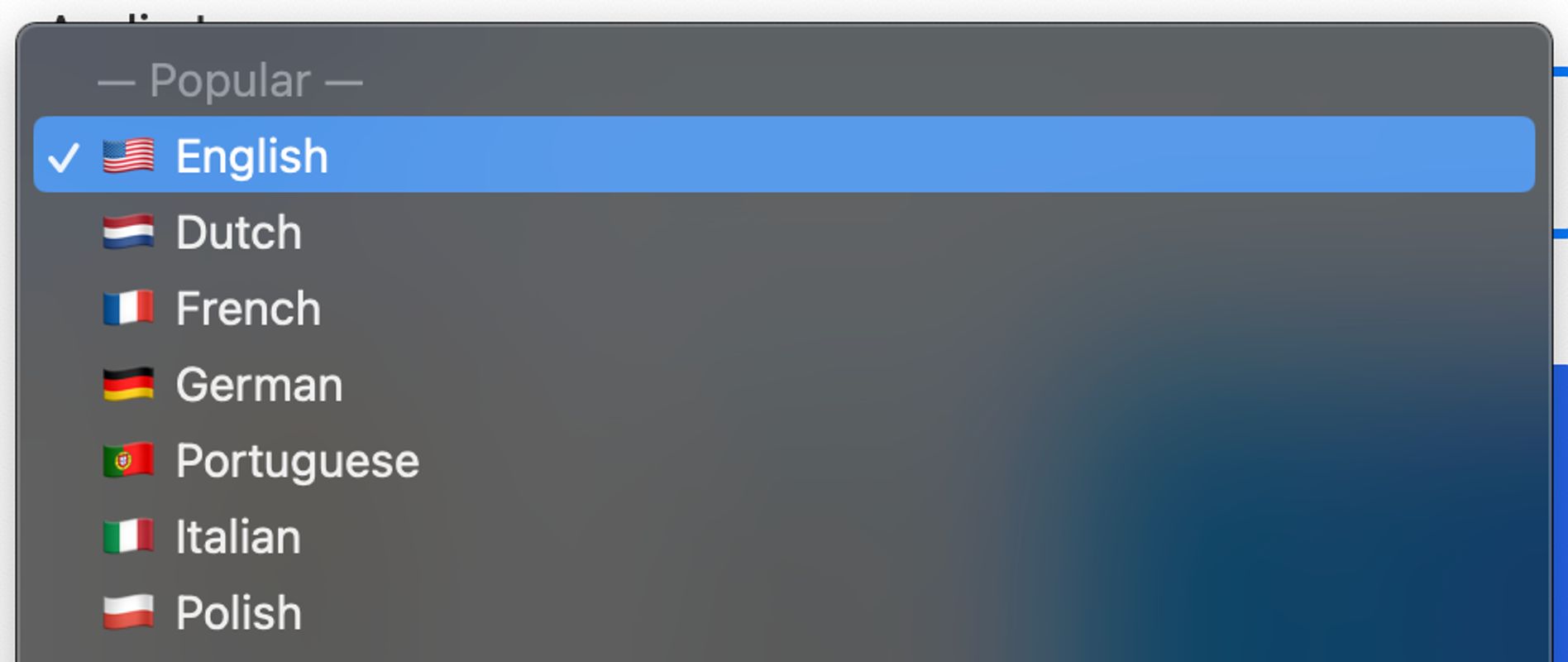
Pēc YouTube videoklipa importēšanas jūs atlasīsiet audio valodu. Ja jūsu failā ir angļu valodas audio, izvēlieties "English". Un, ja audio vai video ir spāņu valodā, izvēlieties "Spanish". TurboScribe atbalsta vairāk nekā 98 valodas, tāpēc ir liela iespēja, ka jūsu valoda tiek atbalstīta!

Transkripcijas režīms
Tālāk varat izvēlēties transkripcijas režīmu. Noklusējuma ir Whale, kas maksimizē precizitāti. Tā transkribēšana stundas ilga audio vai video aizņem tikai dažas minūtes.
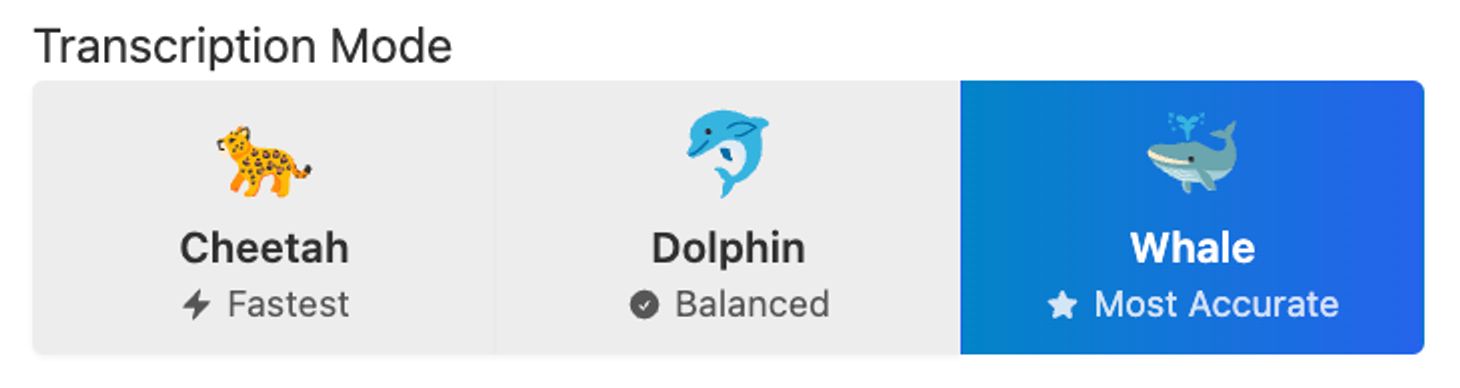
Lielākajai daļai failu iesaku palikt pie Whale.
Runātāju atpazīšana
Ja transkribējat sarunu un vēlaties automātiski marķēt runātājus savā transkripcijā, varat iespējot runātāju atpazīšanu:

Varat vai nu norādīt runātāju skaitu iepriekš, vai izvēlēties "Noteikt automātiski". Automātiskā noteikšana var uzlabot atšķirību starp runātājiem, taču var arī pārvērtēt runātāju skaitu.
Transkripcijas sākšana
Kad esat gatavs, noklikšķiniet uz zilās pogas "Transcribe".

Tādējādi tiks sākta jūsu transkripcija un tā parādīsies jūsu informācijas panelī:

Transkripcijas atvēršana
Kad transkripcija ir pabeigta, noklikšķiniet uz tās, lai atvērtu transkripciju:
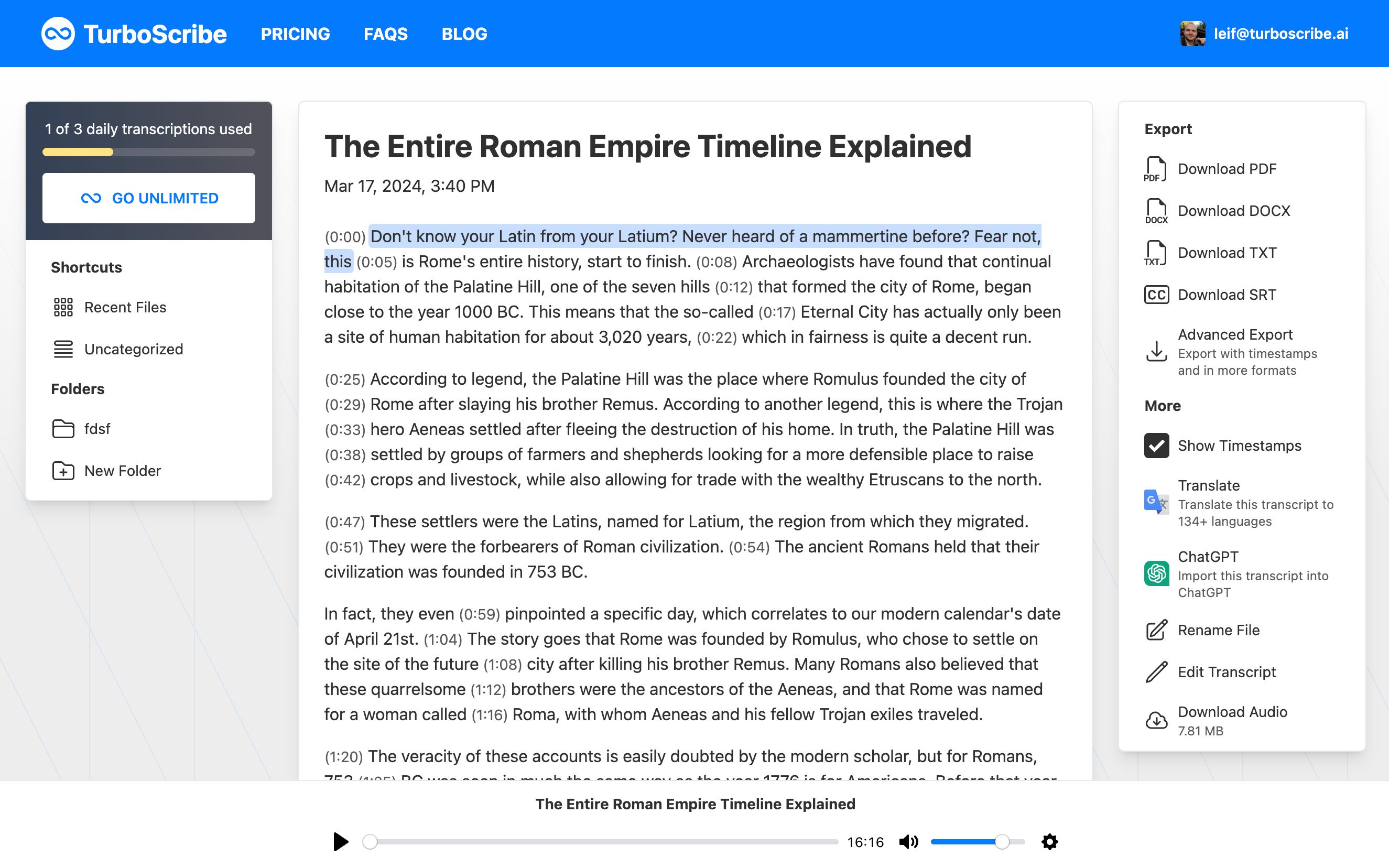
Varat noklikšķināt jebkurā vietā transkripcijā, lai atskaņotu audio tajā brīdī. Tas atvieglo transkripcijas precizitātes pārbaudi.
Visbeidzot, labajā slejā ir vairāki dažādi rīki, ko izmantot ar savu transkripciju. Jūs varat:
- Lejupielādēt savu transkripciju formātos, piemēram, TXT, DOCX (Microsoft Word) vai SRT (subtitri). Ja nepieciešams pievienot laika zīmes vai lejupielādēt vairākos formātos, varat noklikšķināt uz "Advanced Export".
- Iespējot un atspējot laika zīmes transkripcijas skatā. Tādējādi transkripcijas dokumentā tiks paslēptas vai parādītas laika zīmes.
- Tulkot savu transkripciju citās valodās. Tādējādi tiks atvērts tulkošanas rīks, kas var automātiski tulkot jūsu transkripciju vairāk nekā 134 valodās.
Tā arī ir visa pamācība! Jūs esat transkribējis savu pirmo failu un tagad varat turpināt augšupielādēt vairāk failu.
Priecīgu transkribēšanu! 😊




