

Den här guiden visar hur du konverterar YouTube-videor till text gratis med hjälp av TurboScribe. Det är extremt träffsäkert, enkelt att använda och — framför allt — gratis.
Med ett gratiskonto kan du transkribera upp till 3 videor per dag (upp till 30 minuter långa vardera). Och om du behöver transkribera ännu mer kan du uppgradera för att låsa upp obegränsade transkriptioner (upp till 10 timmar långa vardera).
Den här guiden leder dig genom att ladda upp och transkribera din första YouTube-video med ett gratiskonto. Låt oss sätta igång!
Transkribera din första fil
När du är klar med att registrera dig hamnar du på huvudkontrollpanelen:

Låt oss börja med att klicka på "Transcribe Your First File". Detta öppnar uppladdningsdialogen. Du kan klicka på "Link" 🔗-ikonen (i det övre högra hörnet av uppladdningsdialogen) och sedan klistra in URL:en för din YouTube-video.


Ljudspråk
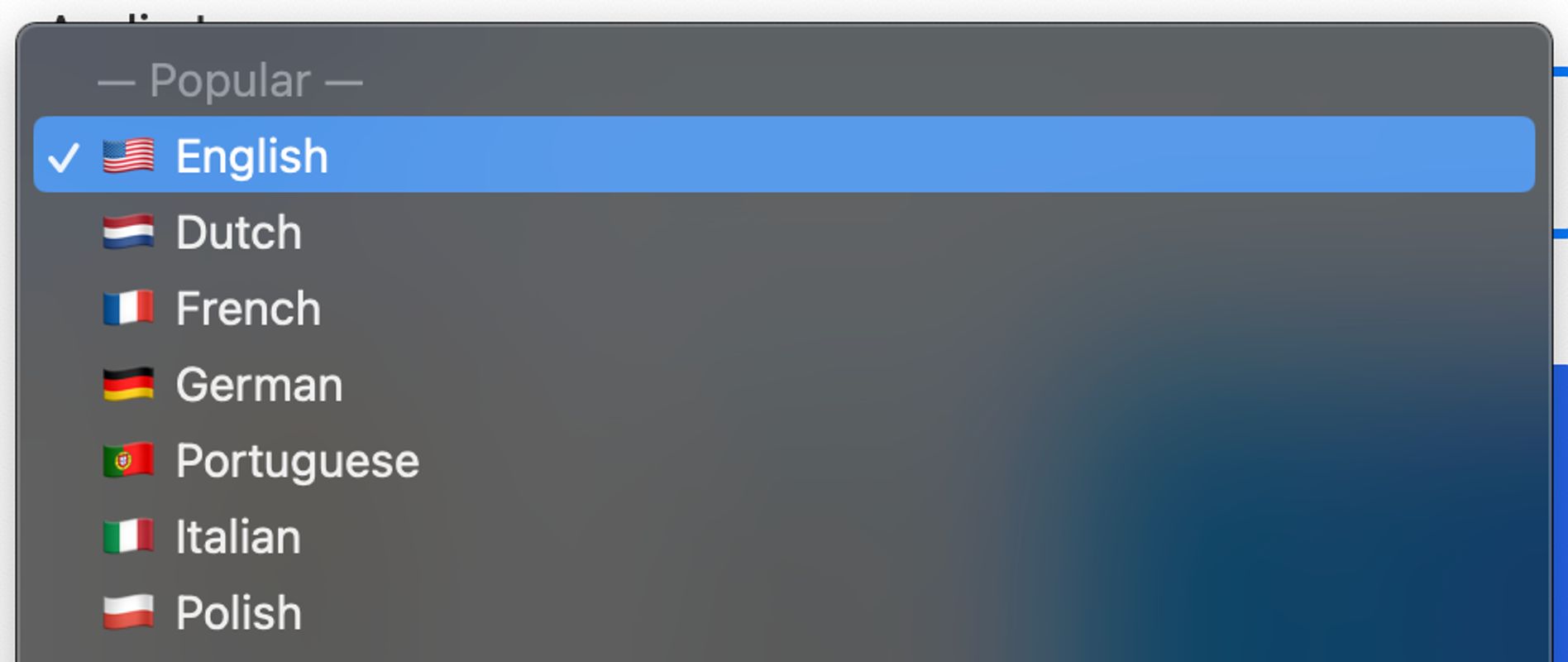
Efter att du har importerat din YouTube-video väljer du ljudets språk. Om din fil innehåller engelskspråkigt ljud väljer du "English". Och om ljudet eller videon är på spanska väljer du "Spanish". TurboScribe stöder över 98 språk, så det är stor chans att ditt språk stöds!

Transkriberingsläge
Därefter kan du välja ett transkriberingsläge. Standardläget är Whale, vilket maximerar träffsäkerheten. Det tar bara några minuter att transkribera en timmes ljud eller video.
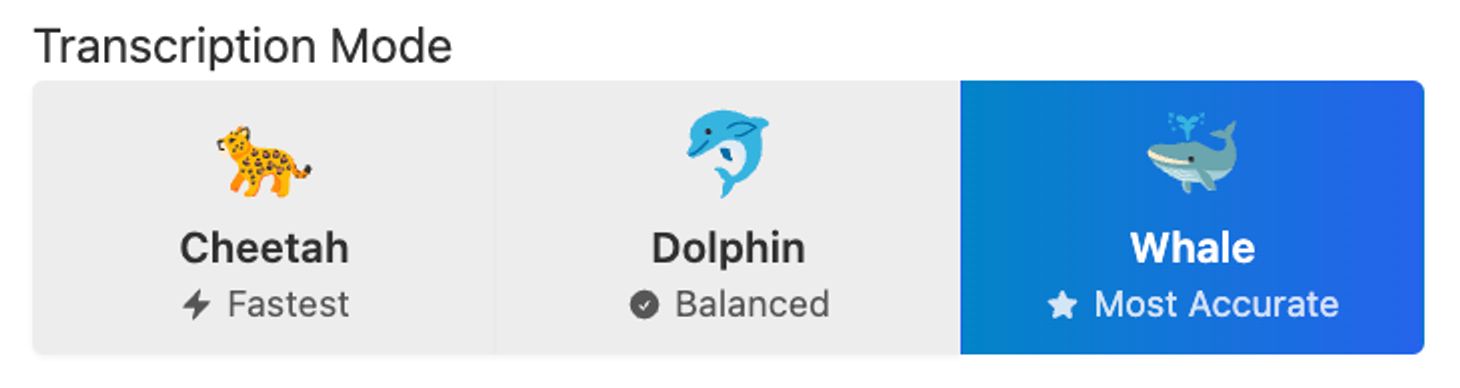
Jag rekommenderar att hålla sig till Whale för de flesta filer.
Talarigenkänning
Om du transkriberar ett samtal och vill märka talare automatiskt i din transkription kan du aktivera talarigenkänning:

Du kan antingen ange antalet talare i förväg eller välja "Identifiera automatiskt". Automatisk identifiering kan förbättra differentieringen mellan talare, men kan också överskatta antalet talare.
Starta transkription
När du är redo klickar du på den blå "Transcribe"-knappen.

Detta startar din transkription och den visas på din kontrollpanel:

Öppna transkript
När din transkription är klar klickar du på den för att öppna ditt transkript:
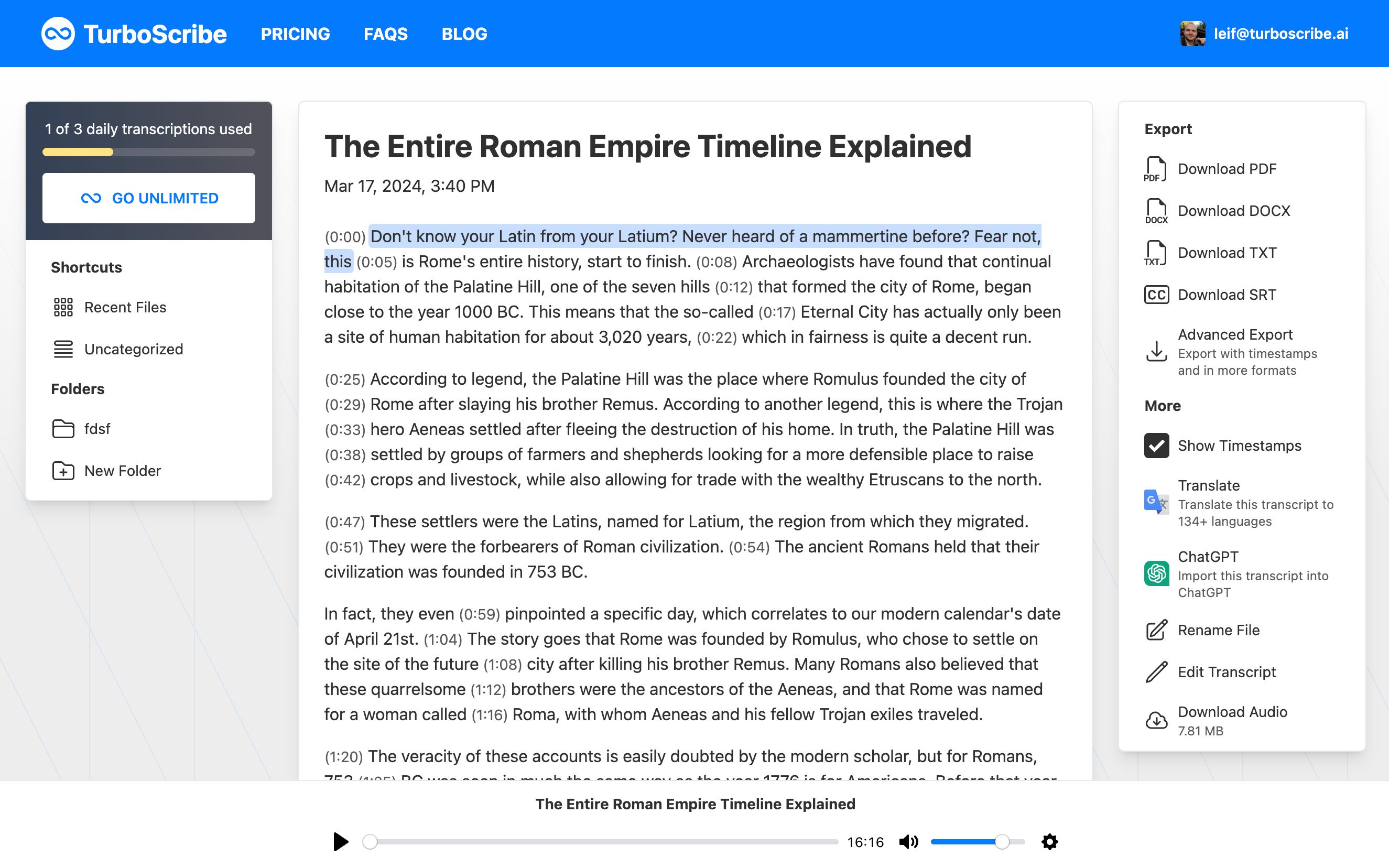
Du kan klicka var som helst i transkriptet för att spela upp ljudet vid den tidpunkten. Det gör det enkelt att kontrollera träffsäkerheten i din transkription.
Slutligen finns det ett antal olika verktyg i den högra kolumnen som du kan använda med ditt transkript. Du kan:
- Ladda ner ditt transkript i format som TXT, DOCX (Microsoft Word) eller SRT (undertexter). Om du behöver lägga till tidsstämplar eller ladda ner i fler format kan du klicka på "Advanced Export".
- Aktivera och inaktivera tidsstämplar i transkriptvyn. Detta döljer eller visar tidsstämplarna i transkriptdokumentet.
- Översätta ditt transkript till andra språk. Detta öppnar översättningsverktyget, som automatiskt kan översätta ditt transkript till över 134 språk.
Det var allt! Du har nu transkriberat din första fil och kan fortsätta att ladda upp fler filer.
Lycka till med transkriberingen! 😊




