


このチュートリアルでは、TurboScribeを使って無料でYouTube動画をテキストに変換する方法を紹介します。非常に高精度で、使いやすく、そして何より無料です。
無料アカウントでは、1日最大3本の動画(それぞれ最大30分)を文字起こしできます。さらに多くの文字起こしが必要な場合は、アップグレードして無制限の文字起こし(それぞれ最大10時間)を利用できます。
このガイドでは、無料アカウントを使って最初のYouTube動画をアップロードして文字起こしする手順を説明します。さっそく始めましょう!
最初のファイルの文字起こし
サインアップが完了すると、メインダッシュボードに移動します:

まず「最初のファイルを文字起こし」をクリックしましょう。アップロードダイアログが開きます。アップロードダイアログの右上にある「リンク」🔗アイコンをクリックし、YouTubeのURLを貼り付けます。


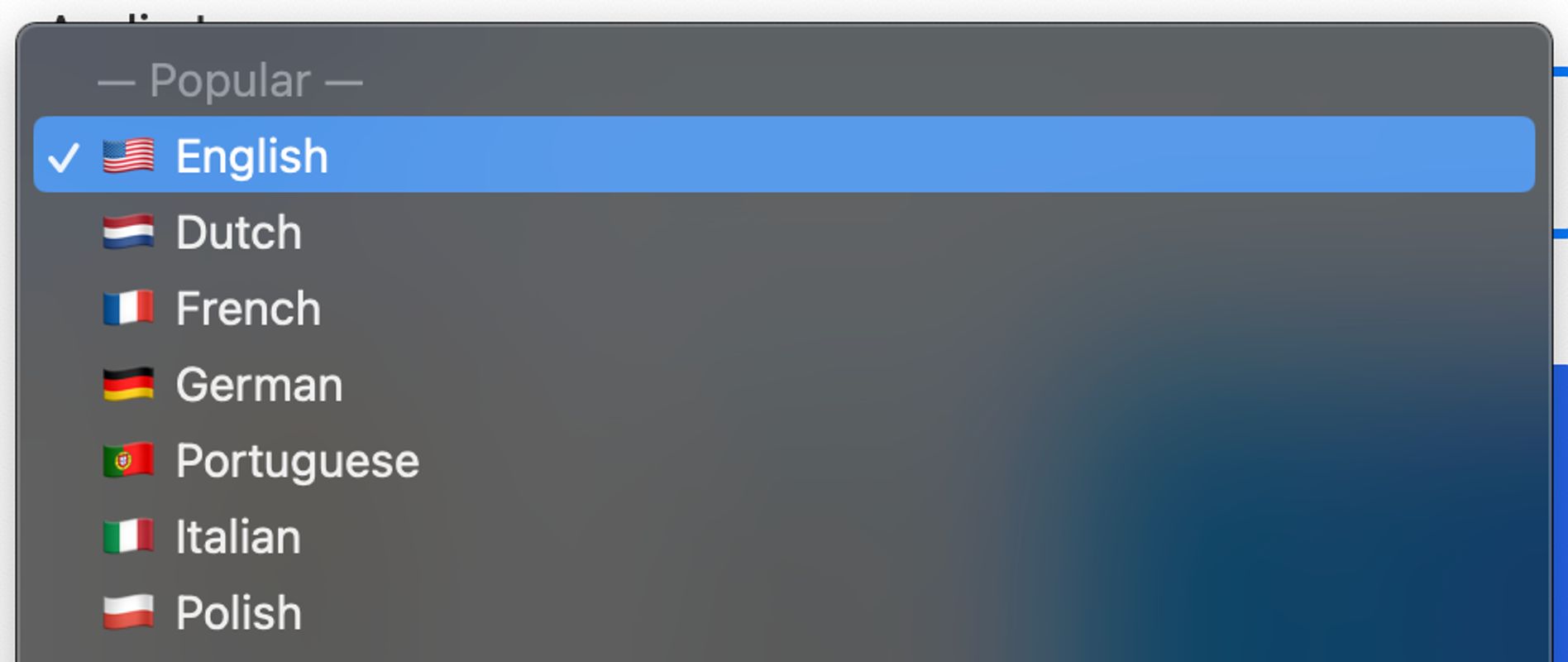
音声の言語
YouTube動画をインポートしたら、音声の言語を選択します。ファイルの音声が英語の場合は「英語」を、音声や動画がスペイン語の場合は「スペイン語」を選択します。TurboScribeは98言語以上に対応しているため、お使いの言語もサポートされている可能性が高いです!

文字起こしモード
次に、文字起こしモードを選択できます。デフォルトはクジラで、精度を最大化します。音声や動画1時間の文字起こしにかかる時間はわずか数分です。
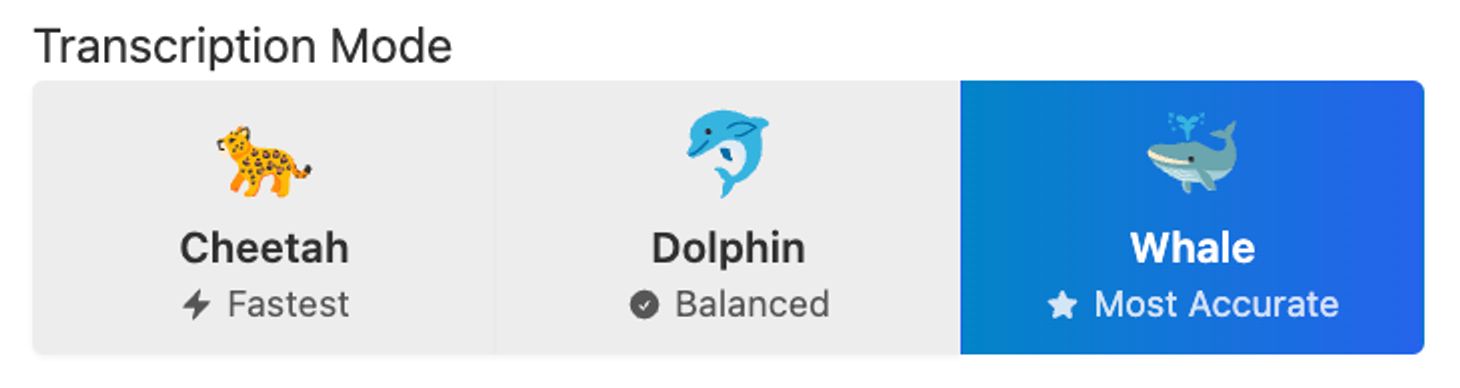
ほとんどのファイルにはクジラモードをお勧めします。
話者認識
会話を文字起こしして、トランスクリプト内の話者を自動的にラベル付けしたい場合は、話者認識を有効にできます:

話者数を事前に指定するか、「自動検出」を選択できます。自動検出は話者間の区別を改善できますが、話者数を過大に推定する場合もあります。
文字起こしを開始
準備ができたら、青い「文字起こし」ボタンをクリックします。

文字起こしが開始され、ダッシュボードに表示されます:

トランスクリプトを開く
文字起こしが完了したら、クリックしてトランスクリプトを開きます:
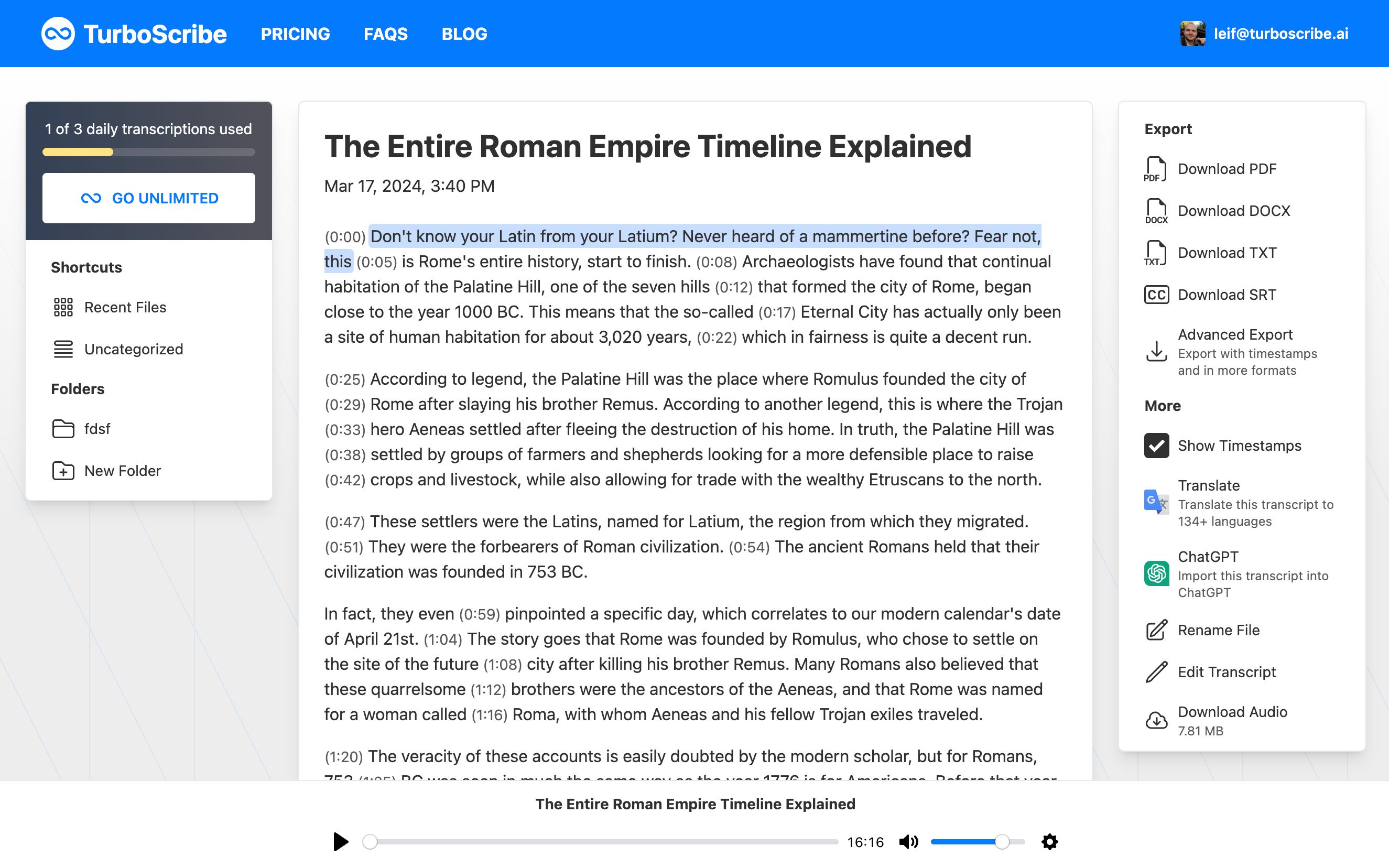
トランスクリプト内の任意の場所をクリックすると、その時点の音声を再生できます。これにより、文字起こしの精度を簡単に確認できます。
最後に、右側のカラムにはトランスクリプトで使用できるさまざまなツールがあります:
- トランスクリプトをダウンロード TXT、DOCX(Microsoft Word)、SRT(字幕)などの形式でダウンロードできます。タイムスタンプを追加したり、より多くの形式でダウンロードしたりするには、「詳細エクスポート」をクリックします。
- タイムスタンプの表示・非表示 トランスクリプトビューのタイムスタンプを表示または非表示にします。
- トランスクリプトを翻訳 他の言語に翻訳します。翻訳ツールが開き、134言語以上に自動翻訳できます。
以上です!最初のファイルの文字起こしが完了しました。引き続きファイルをアップロードしてください。
楽しく文字起こししてください! 😊




