


이 튜토리얼에서는 TurboScribe를 사용하여 YouTube 동영상을 무료로 텍스트로 변환하는 방법을 안내합니다. 매우 정확하고 사용하기 쉬우며, 무엇보다도 무료입니다.
무료 계정으로는 하루에 최대 3개의 동영상(각 최대 30분)을 전사할 수 있습니다. 더 많은 전사가 필요하다면 무제한 전사(각 최대 10시간)를 잠금 해제하도록 업그레이드할 수 있습니다.
이 가이드에서는 무료 계정을 사용하여 첫 번째 YouTube 동영상을 업로드하고 전사하는 방법을 안내합니다. 시작해 보겠습니다!
첫 번째 파일 전사하기
회원가입을 완료하면 메인 대시보드로 이동합니다:

"첫 번째 파일 전사하기"를 클릭하여 시작합니다. 업로드 대화 상자가 열립니다. 업로드 대화 상자 오른쪽 상단 모서리에 있는 "링크" 🔗 아이콘을 클릭한 다음 YouTube 동영상의 URL을 붙여넣기 하세요.


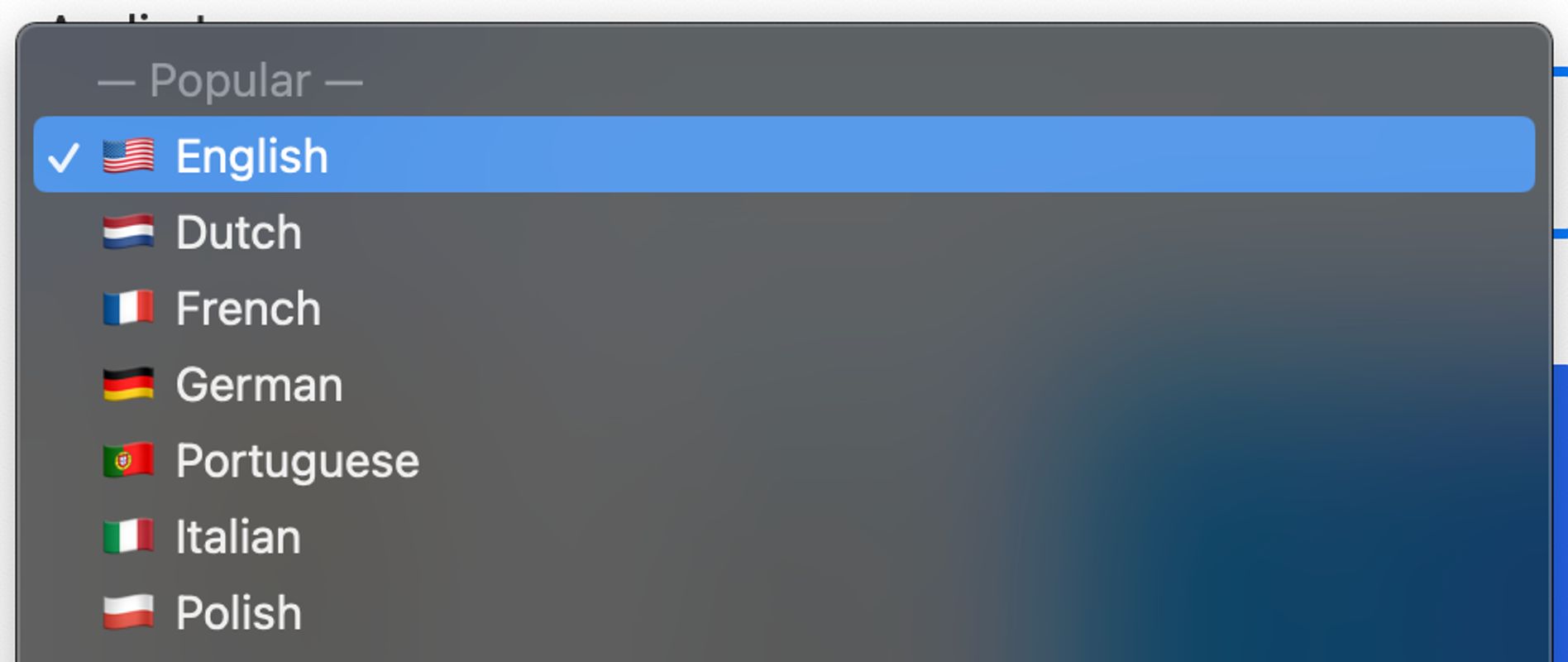
오디오 언어
YouTube 동영상을 가져온 후 오디오의 언어를 선택합니다. 파일에 영어 오디오가 포함되어 있으면 "영어"를 선택합니다. 오디오 또는 동영상이 스페인어인 경우 "스페인어"를 선택합니다. TurboScribe는 98개 이상의 언어를 지원하므로 귀하의 언어도 지원될 가능성이 높습니다!

전사 모드
다음으로 전사 모드를 선택할 수 있습니다. 기본값은 고래(Whale)로, 정확도를 최대화합니다. 한 시간 분량의 오디오 또는 동영상을 전사하는 데 몇 분 정도 소요됩니다.
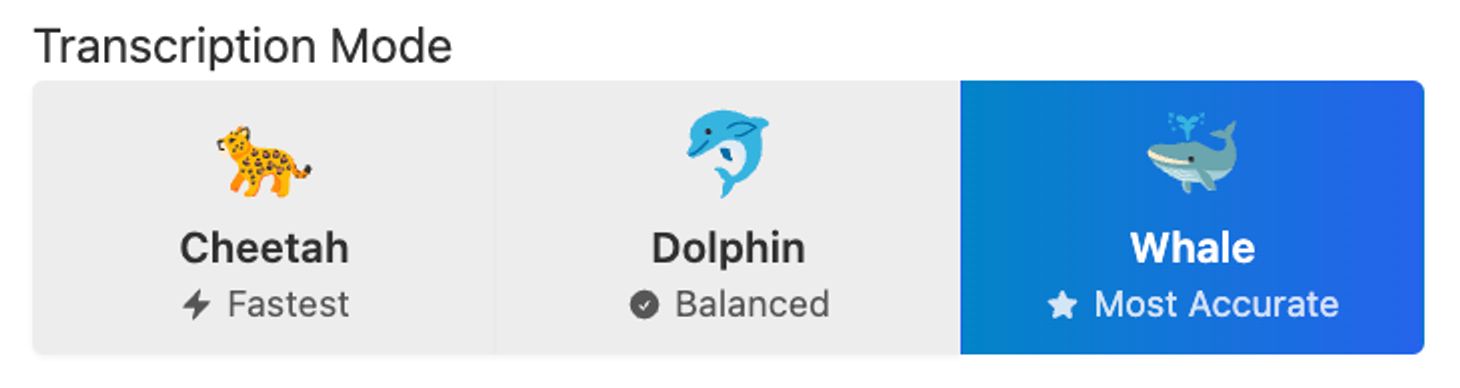
대부분의 파일에는 고래(Whale) 모드를 사용하는 것을 권장합니다.
화자 인식
대화를 전사하고 전사본에서 화자를 자동으로 레이블링하려면 화자 인식을 활성화할 수 있습니다:

화자 수를 미리 지정하거나 "자동으로 감지"를 선택할 수 있습니다. 자동 감지는 화자 간의 구분을 향상시킬 수 있지만, 화자 수를 과다 추정할 수도 있습니다.
전사 시작
준비가 되면 파란색 "전사" 버튼을 클릭하세요.

전사가 시작되고 대시보드에 전사 내용이 표시됩니다:

전사본 열기
전사가 완료되면 전사본을 클릭하여 엽니다:
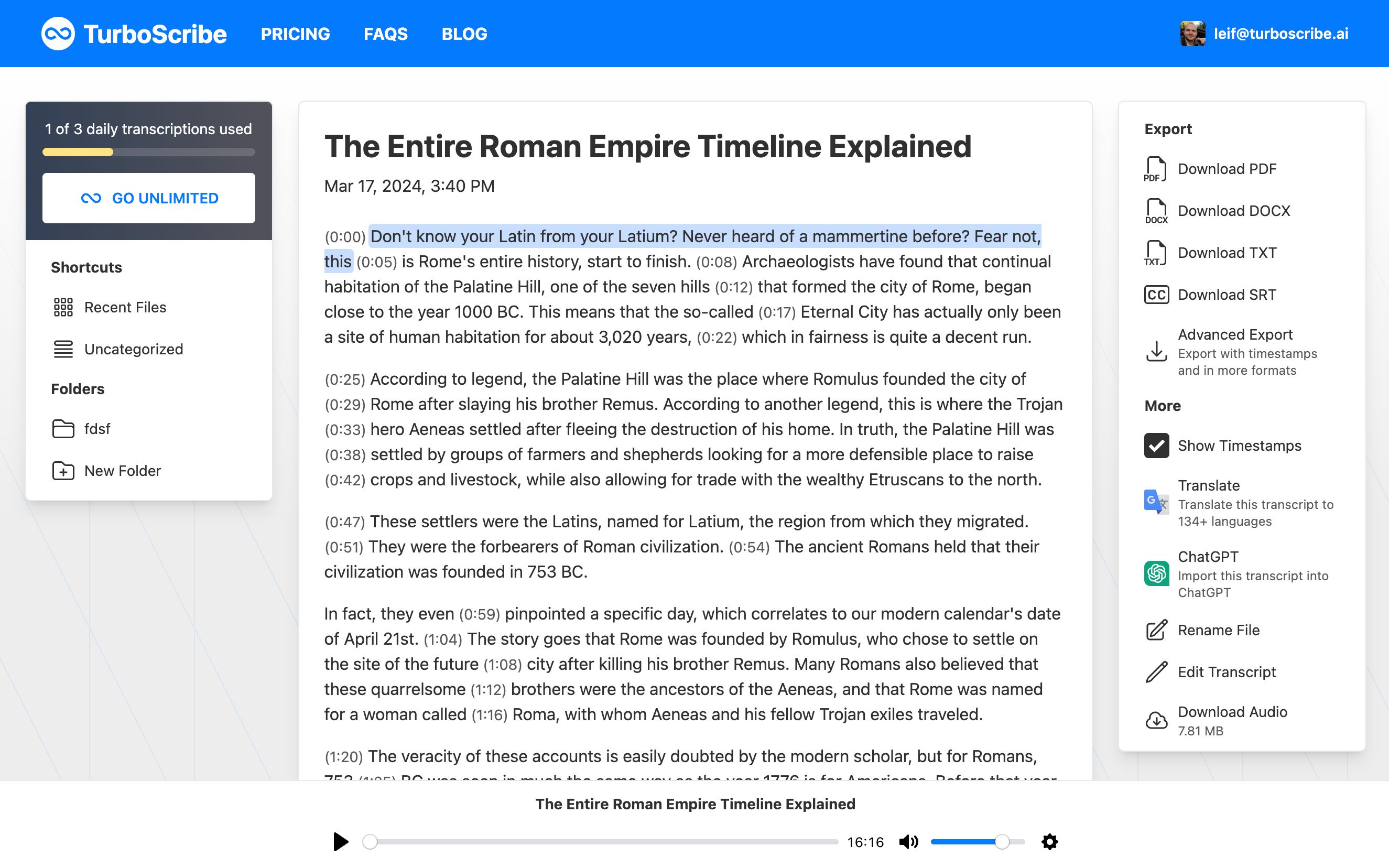
전사본의 아무 곳이나 클릭하면 해당 시점의 오디오를 재생할 수 있습니다. 이를 통해 전사의 정확도를 쉽게 확인할 수 있습니다.
마지막으로, 오른쪽 열에는 전사본과 함께 사용할 수 있는 여러 도구가 있습니다. 다음을 수행할 수 있습니다:
- 전사본 다운로드 - TXT, DOCX(Microsoft Word), SRT(자막) 등의 형식으로 다운로드할 수 있습니다. 타임스탬프를 추가하거나 더 많은 형식으로 다운로드해야 하는 경우 "고급 내보내기"를 클릭하세요.
- 전사본 보기에서 타임스탬프 활성화 및 비활성화 - 전사본 문서에서 타임스탬프를 숨기거나 표시합니다.
- 전사본 번역 - 다른 언어로 번역합니다. 번역 도구가 열리며, 134개 이상의 언어로 전사본을 자동 번역할 수 있습니다.
이것으로 완료입니다! 첫 번째 파일을 전사했으며 이제 더 많은 파일을 계속 업로드할 수 있습니다.
행복한 전사 되세요! 😊




