


See õpetus näitab teile, kuidas teisendada YouTube'i videod tekstiks tasuta, kasutades TurboScribe'i. See on äärmiselt täpne, lihtne kasutada ja — mis kõige parem — tasuta.
Tasuta kontoga saate transkribeerida kuni 3 videot päevas (kuni 30 minutit pikka). Ja kui vajate veelgi rohkem transkriptsioone, saate uuendada, et avada piiramatu arv transkriptsioone (kuni 10 tundi pikad).
See juhend aitab teil oma esimese YouTube'i video üles laadida ja transkribeerida tasuta kontoga. Alustame!
Esimese faili transkribeerimine
Kui olete registreerimise lõpetanud, jõuate peamisele töölauale:

Alustame, klõpsates "Transcribe Your First File". See avab üleslaadimisdialoogi. Saate klõpsata "Link" 🔗 ikoonil (üleslaadimisdialoogi paremas ülanurgas) ja seejärel kleepida oma YouTube'i video URL-i.


Heli keel
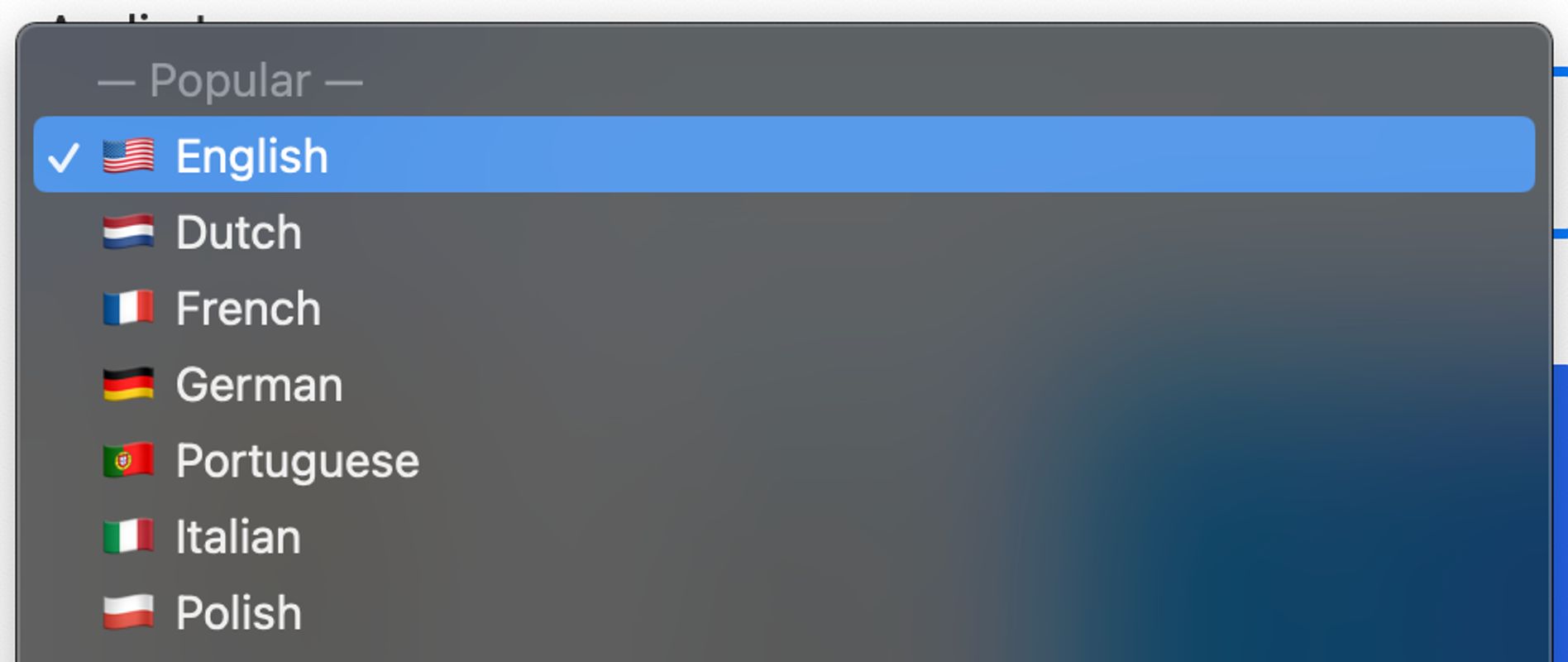
Pärast oma YouTube'i video importimist valige heli keel. Kui teie fail sisaldab ingliskeelset heli, valige "English". Ja kui heli või video on hispaania keeles, valige "Spanish". TurboScribe toetab üle 98 keele, seega on suur tõenäosus, et teie keel on toetatud!

Transkriptsiooni režiim
Järgmisena saate valida transkriptsiooni režiimi. Vaikimisi on Whale, mis maksimeerib täpsust. Ühe tunni heli või video transkribeerimiseks kulub vaid mõni minut.
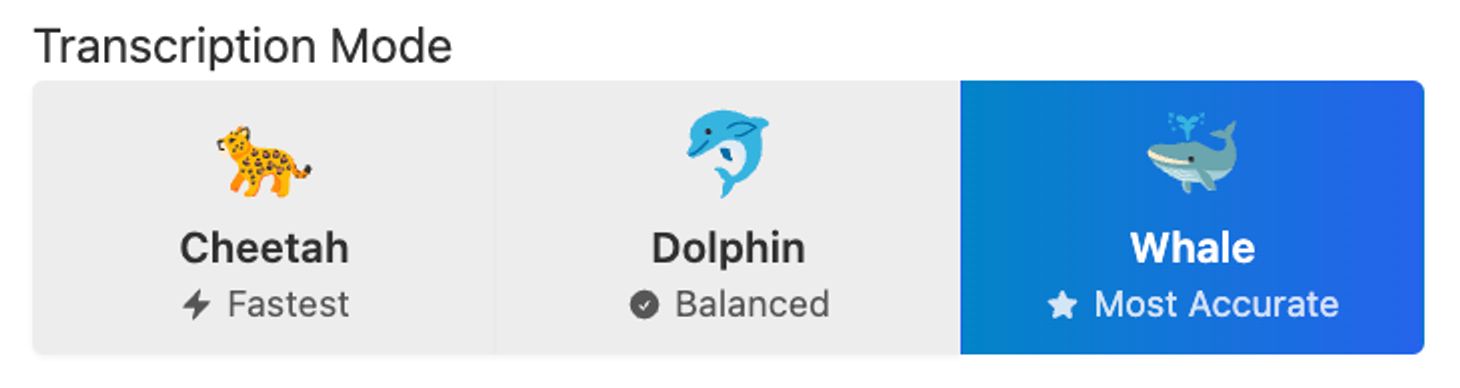
Soovitan enamiku failide puhul jääda Whale'i juurde.
Kõneleja tuvastamine
Kui transkribeerite vestlust ja soovite kõnelejaid oma transkriptis automaatselt märgistada, saate lubada kõneleja tuvastamise:

Saate kas eelnevalt määrata kõnelejate arvu või valida "Tuvasta automaatselt". Automaatne tuvastamine võib parandada kõnelejate eristamist, kuid võib ka kõnelejate arvu üle hinnata.
Transkriptsiooni alustamine
Kui olete valmis, klõpsake sinisel "Transcribe" nupul.

See käivitab teie transkriptsiooni ja see ilmub teie töölauale:

Transkripti avamine
Kui transkriptsioon on valmis, klõpsake sellel, et avada oma transkript:
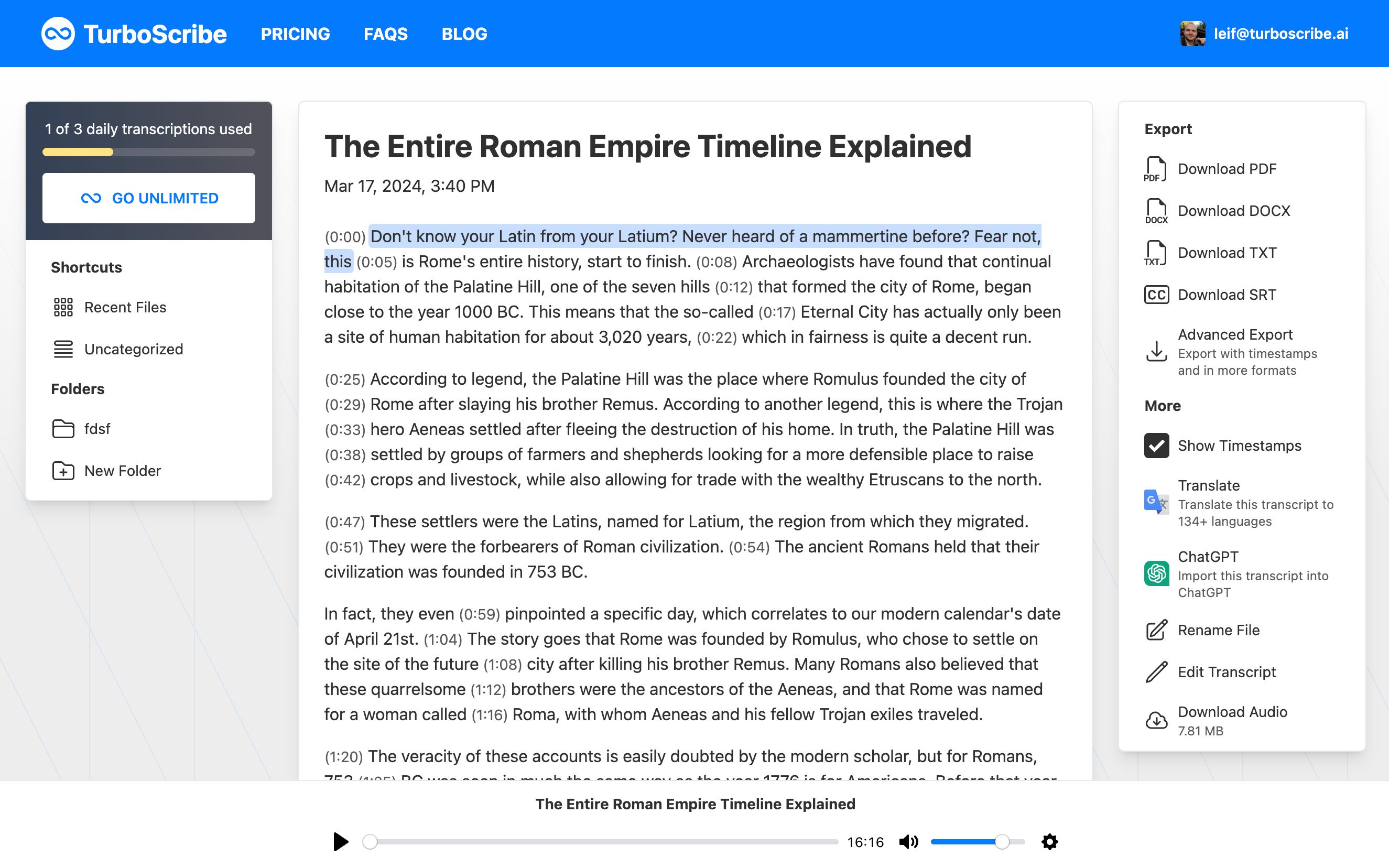
Saate klõpsata kõikjal transkriptis, et esitada heli sellest ajahetkest. See muudab transkriptsiooni täpsuse kontrollimise lihtsaks.
Lõpuks on paremal veerul mitmeid erinevaid tööriistu, mida saate oma transkriptiga kasutada. Saate:
- Laadida alla oma transkripti sellistes vormingutes nagu TXT, DOCX (Microsoft Word) või SRT (subtiitrid). Kui vajate ajatemplite lisamist või allalaadimist rohkemates vormingutes, saate klõpsata "Advanced Export".
- Lubada ja keelata ajatempleid transkripti vaates. See peidab või näitab ajatempleid transkriptidokumendis.
- Tõlkida oma transkripti teistesse keeltesse. See avab tõlketööriista, mis suudab automaatselt tõlkida teie transkripti üle 134 keelde.
See ongi kõik! Olete nüüd transkribeerinud oma esimese faili ja saate jätkata rohkemate failide üleslaadimisega.
Head transkribeerimist! 😊




