

Tento návod vám ukáže, jak zdarma převést videa z YouTube na text pomocí TurboScribe. Je to mimořádně přesné, snadno použitelné a — především — zdarma.
S bezplatným účtem můžete přepsat až 3 videa denně (každé až 30 minut dlouhé). A pokud potřebujete přepsat ještě více, můžete upgradovat pro odemčení neomezených přepisů (každý až 10 hodin dlouhý).
Tento průvodce vás provede nahráním a přepisem vašeho prvního videa z YouTube pomocí bezplatného účtu. Pojďme začít!
Přepis vašeho prvního souboru
Jakmile dokončíte registraci, ocitnete se v hlavním přehledu:

Začněme kliknutím na "Přepsat svůj první soubor". Tím se otevře dialog pro nahrávání. Můžete kliknout na ikonu "Odkaz" 🔗 (v pravém horním rohu dialogu pro nahrávání) a poté vložit URL adresu vašeho videa z YouTube.


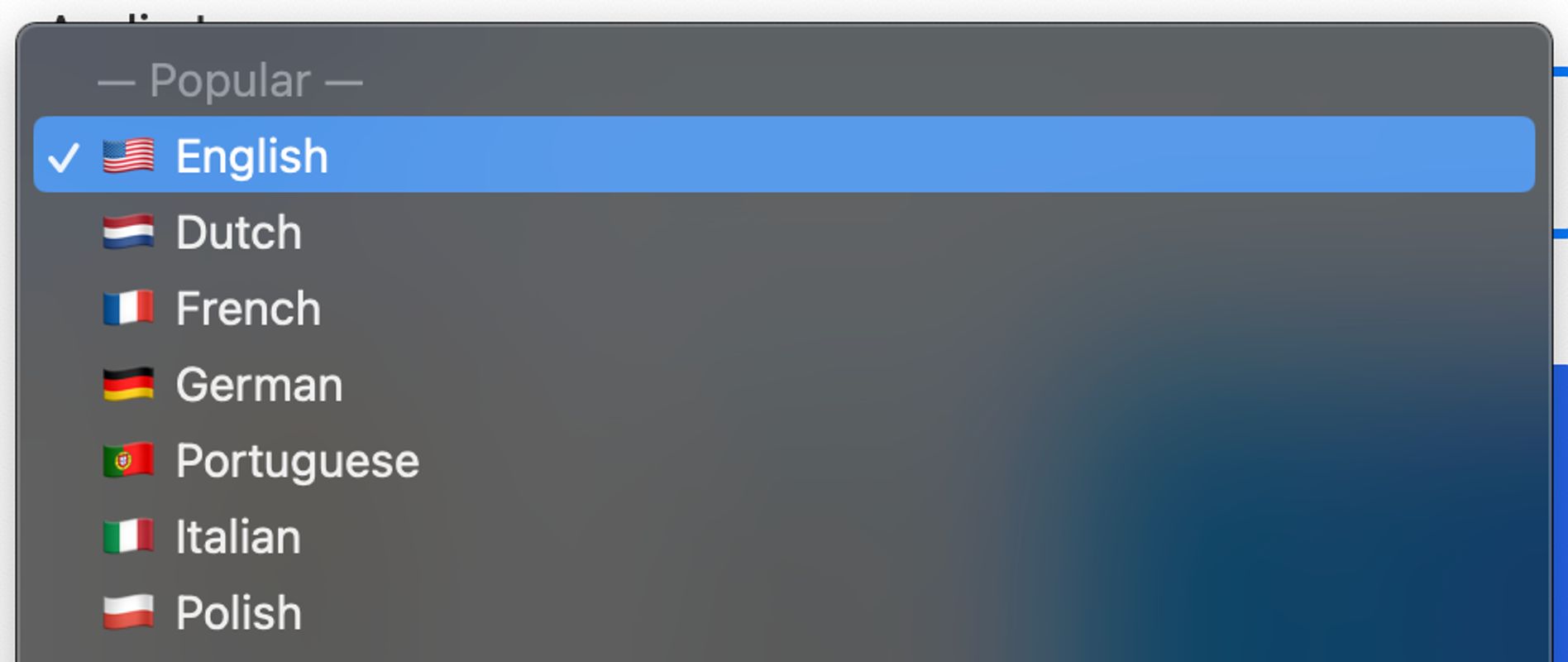
Jazyk zvuku
Po nahrání vašeho videa z YouTube vyberete jazyk zvuku. Pokud váš soubor obsahuje zvuk v anglickém jazyce, zvolíte "Angličtina". A pokud je zvuk nebo video ve španělštině, zvolíte "Španělština". TurboScribe podporuje více než 98 jazyků, takže je velká šance, že ten váš je podporován!

Režim přepisu
Dále si můžete zvolit režim přepisu. Výchozím je Velryba, která maximalizuje přesnost. Přepis jedné hodiny zvuku nebo videa trvá jen několik minut.
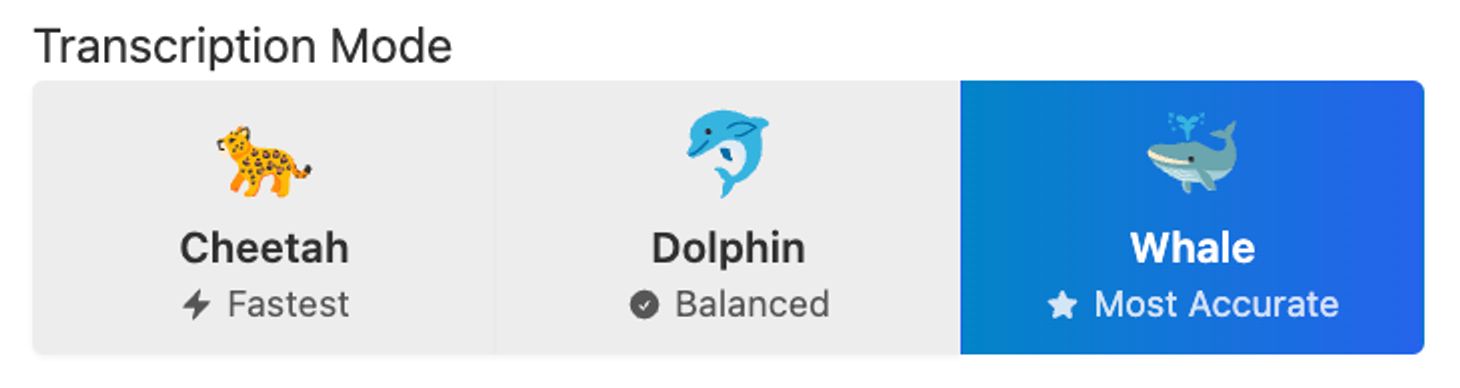
Pro většinu souborů doporučuji zůstat u Velryby.
Rozpoznávání mluvčích
Pokud přepisujete rozhovor a chcete automaticky označit mluvčí v přepisu, můžete povolit rozpoznávání mluvčích:

Můžete buď předem zadat počet mluvčích, nebo zvolit "Detekovat automaticky". Automatická detekce může zlepšit rozlišení mezi mluvčími, ale může také nadhodnotit jejich počet.
Spuštění přepisu
Až budete připraveni, klikněte na modré tlačítko "Přepsat".

Tím se spustí váš přepis a zobrazí se ve vašem přehledu:

Otevření přepisu
Jakmile je váš přepis hotov, klikněte na něj pro jeho otevření:
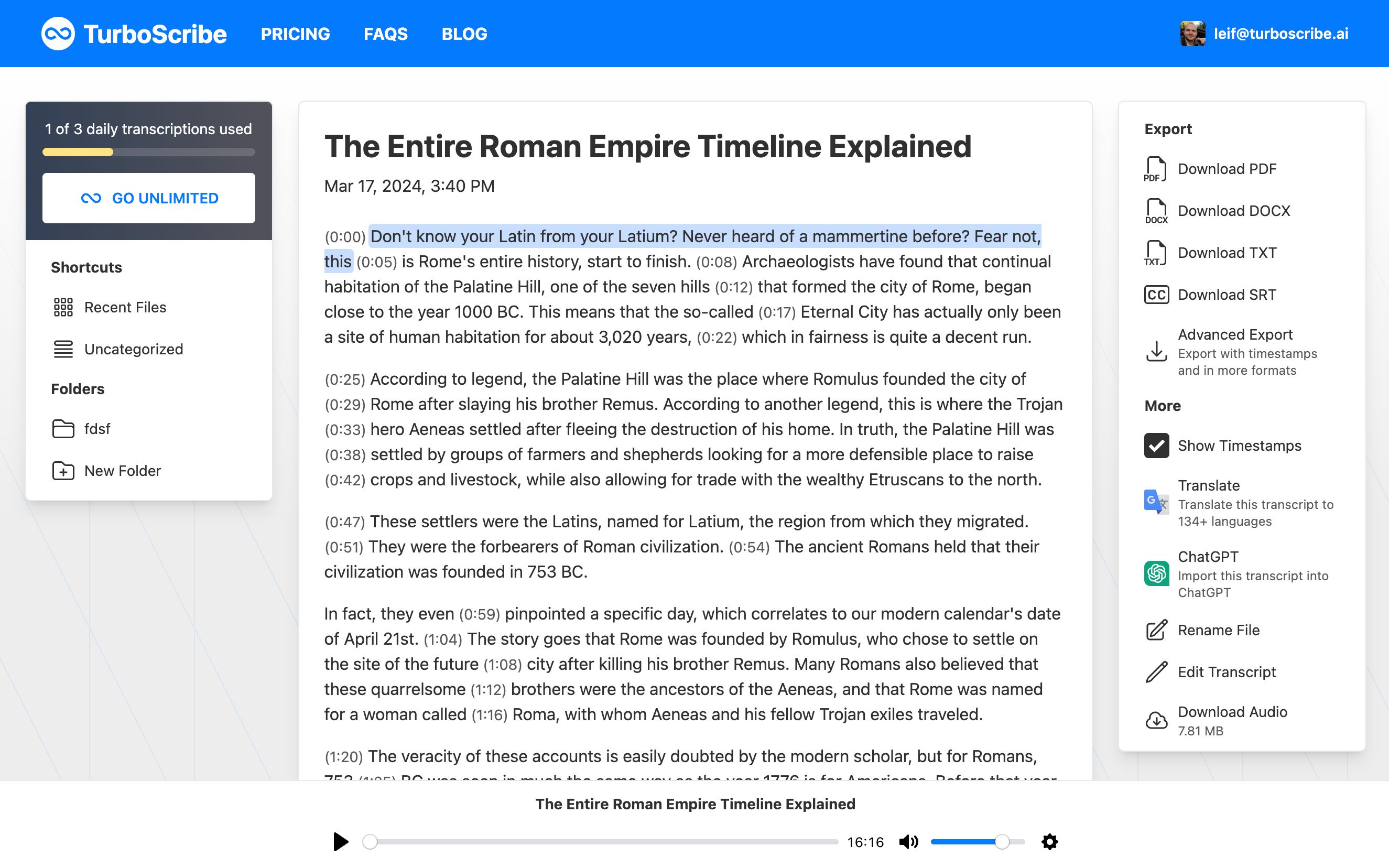
Kliknutím kdekoliv v přepisu můžete přehrát zvuk v daném časovém bodě. To usnadňuje kontrolu přesnosti vašeho přepisu.
Nakonec, v pravém sloupci je k dispozici řada různých nástrojů pro práci s vaším přepisem. Můžete:
- Stáhnout přepis ve formátech jako TXT, DOCX (Microsoft Word) nebo SRT (titulky). Pokud potřebujete přidat časové značky nebo stáhnout ve více formátech, můžete kliknout na "Pokročilý export".
- Zapnout a vypnout časové značky v zobrazení přepisu. Tím se časové značky v dokumentu přepisu skryjí nebo zobrazí.
- Přeložit přepis do jiných jazyků. Tím se otevře nástroj pro překlad, který může automaticky přeložit váš přepis do více než 134 jazyků.
To je vše! Nyní jste přepsali svůj první soubor a můžete pokračovat v nahrávání dalších souborů.
Příjemné přepisování! 😊




