

Ushbu qo'llanma sizga TurboScribe yordamida audio faylni Microsoft Word hujjatiga (DOCX) bepul va avtomatik tarzda qanday transkripsiya qilishni ko'rsatadi. Bu juda aniq, foydalanish oson va — eng muhimi — bepul.
Bepul hisob bilan kuniga 3 tagacha fayl (har bir fayl 30 daqiqagacha) transkripsiya qilishingiz mumkin. Va agar siz yanada ko'proq transkripsiya qilishingiz kerak bo'lsa, cheksiz transkripsiyalarni (har biri 10 soatgacha) ochish uchun yangilashingiz mumkin.
Ushbu qo'llanma sizni birinchi faylingizni transkripsiya qilish va keyin bepul hisob orqali transkripsiyangizni Microsoft Word hujjati sifatida yuklab olish jarayonida yo'naltiradi. Boshlaymiz!
Birinchi faylingizni transkripsiya qilish
Ro'yxatdan o'tishni tugatganingizdan so'ng, siz asosiy boshqaruv paneliga tushасиз:

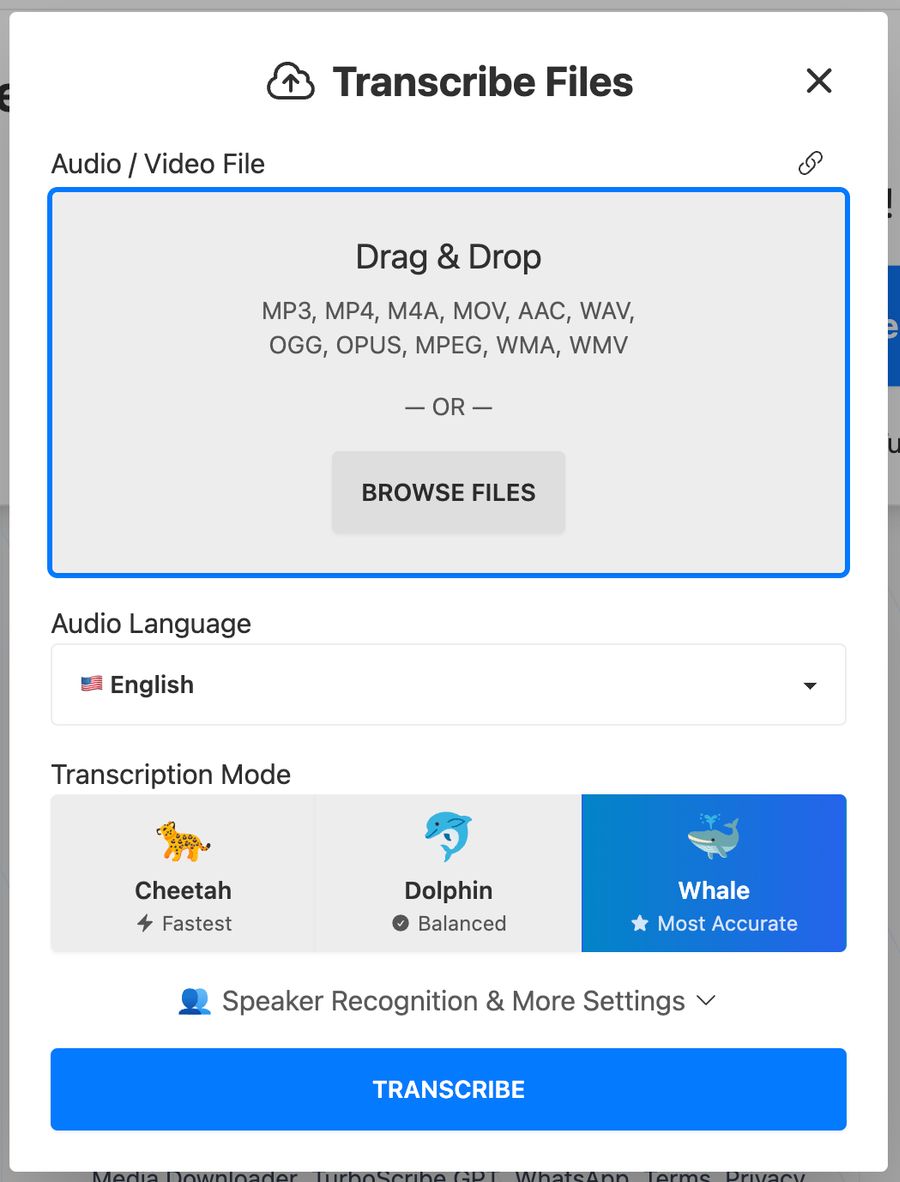
"Birinchi faylingizni transkripsiya qiling" tugmasini bosish bilan boshlaylik. Bu yuklash muloqot oynasini ochadi va siz yuklamoqchi bo'lgan faylni tanlashingiz mumkin.
Faylni sudrab olib tashlashingiz yoki faylni tanlash uchun "Fayllarni ko'rish" tugmasini bosishingiz mumkin.
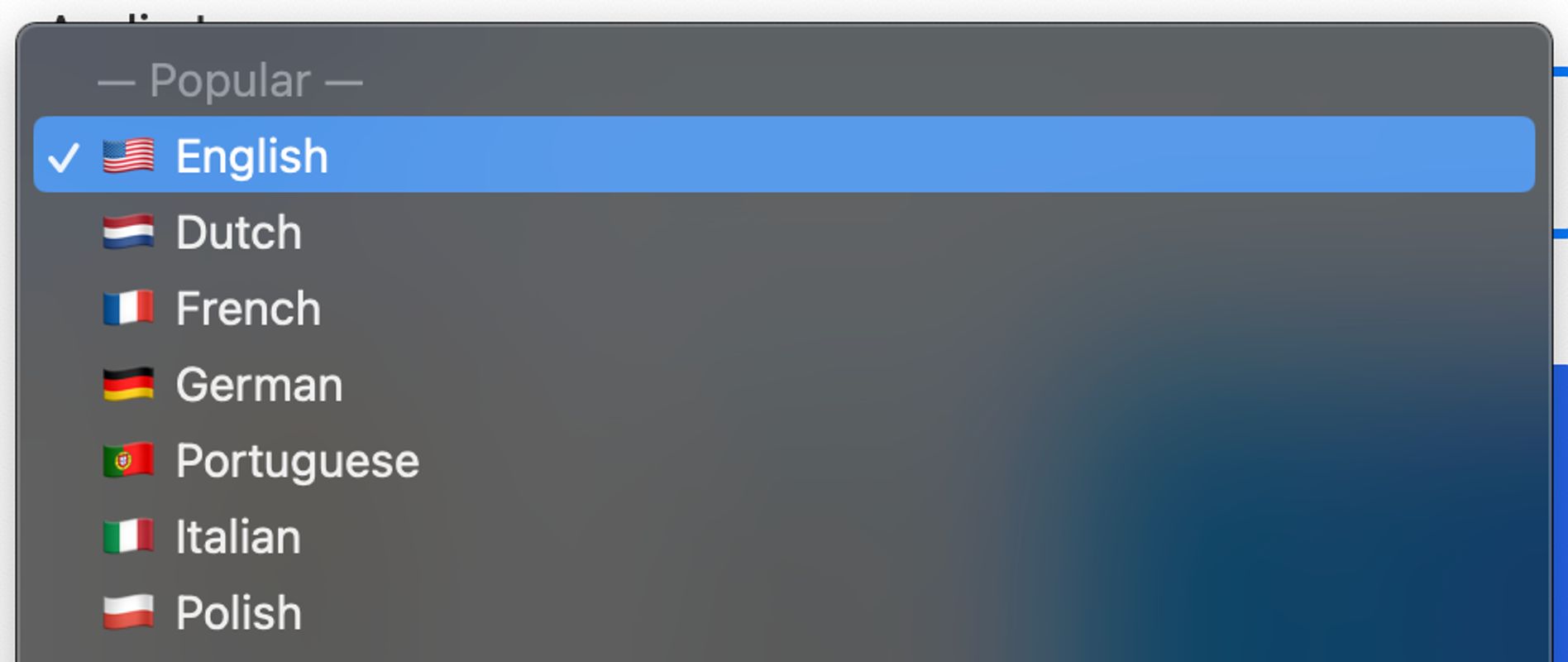
Audio tili
Faylingizni yuklaganingizdan so'ng, audio tilini tanlaysiz. Agar faylingizda ingliz tilida audio bo'lsa, "Inglizcha" ni tanlaysiz. Va agar audio yoki video faylingiz ispancha bo'lsa, "Ispancha" ni tanlaysiz. TurboScribe 98 dan ortiq tilni qo'llab-quvvatlaydi, shuning uchun sizning tilingiz ham qo'llab-quvvatlanishi ehtimoli yuqori!

Transkripsiya rejimi
Keyin, transkripsiya rejimini tanlashingiz mumkin. Standart rejim — Whale, u aniqlikni maksimal darajaga ko'taradi. Bu bir soatlik audio yoki videoni transkripsiya qilish uchun bir necha daqiqa vaqt oladi.
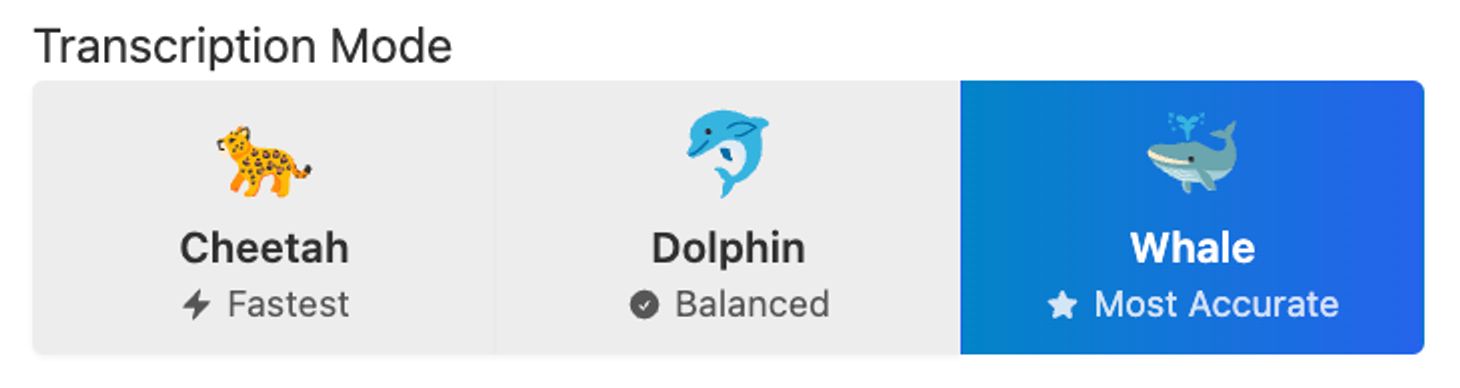
Ko'pgina fayllar uchun Whale rejimida qolishni tavsiya etaman.
Nutqni tanish
Agar siz suhbatni transkripsiya qilayotgan bo'lsangiz va transkripsiyangizda nutq egalarini avtomatik ravishda belgilamoqchi bo'lsangiz, Nutqni tanishni yoqishingiz mumkin:

Siz nutq egalarining sonini oldindan belgilashingiz yoki "Avtomatik aniqlash" ni tanlashingiz mumkin. Avtomatik aniqlash nutq egalari o'rtasidagi farqni yaxshilashi mumkin, lekin nutq egalarining sonini ortiqcha baholashi ham mumkin.
Transkripsiyani boshlash
Tayyor bo'lganingizda, ko'k "Transkripsiya" tugmasini bosing.

Bu transkripsiyangizni boshlaydi va transkripsiyangiz boshqaruv panelingizda paydo bo'ladi:

Transkripsiyani Microsoft Word (DOCX) sifatida yuklab olish
Transkripsiyangiz tugallangach, transkripsiyangizni ochish uchun uni bosing:
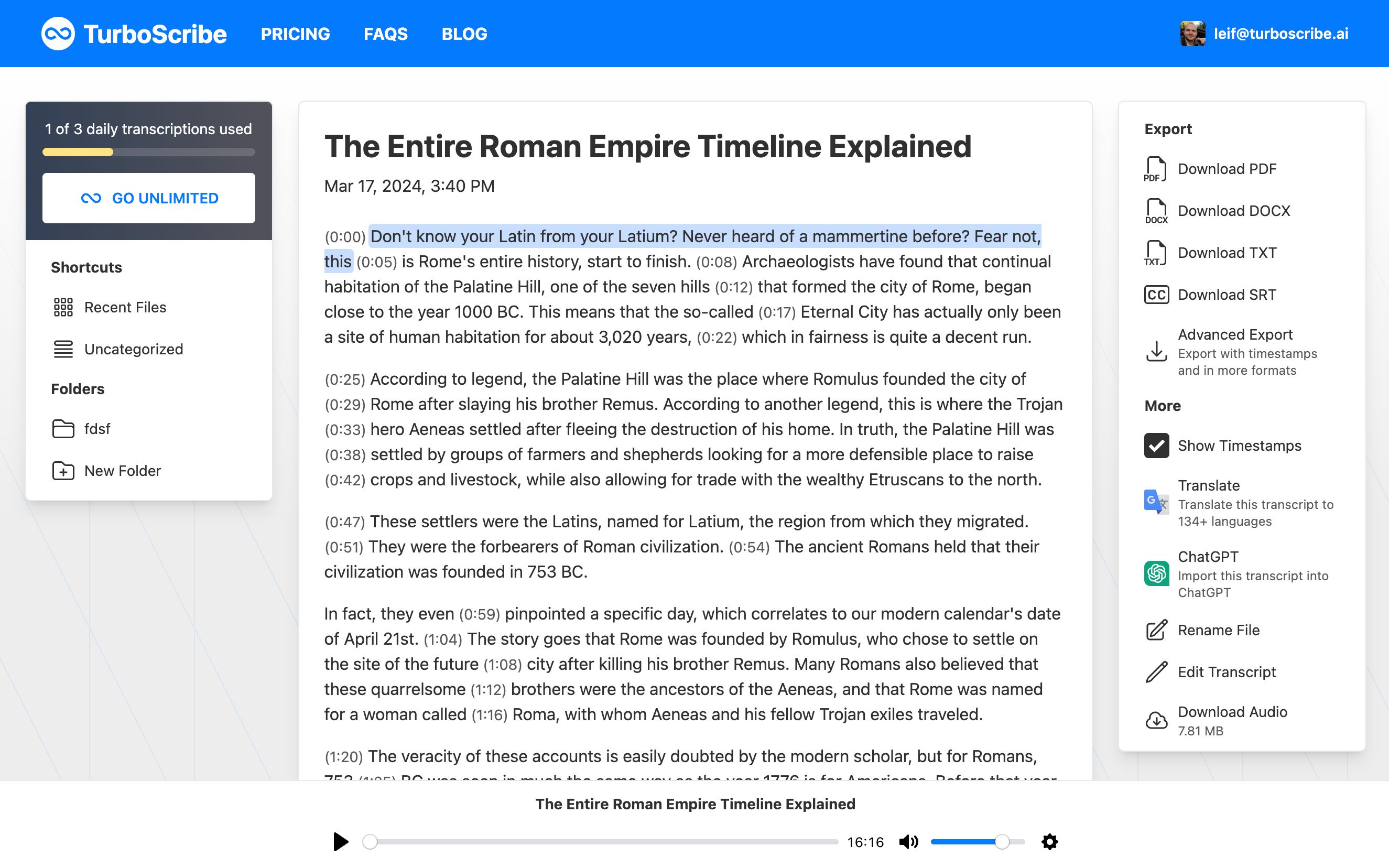
Audiони o'sha vaqt nuqtasidan ijro etish uchun transkripsiyaning istalgan joyini bosishingiz mumkin. Bu transkripsiyangizning aniqligini tekshirishni osonlashtiradi.
Tayyor bo'lganingizda, o'ng ustundagi DOCX ni yuklab olish tugmasini bosishingiz mumkin. Bu Microsoft Word hujjatini yuklab oladi. Agar vaqt belgilarini qo'shishingiz yoki ko'proq formatlarda yuklab olishingiz kerak bo'lsa, qo'shimcha imkoniyatlar uchun "Kengaytirilgan eksport" tugmasini ham bosishingiz mumkin.
Hammasi shu! Siz birinchi faylingizni Microsoft Word hujjatiga transkripsiya qildingiz va endi ko'proq fayllarni yuklashni davom ettirishingiz mumkin.
Transkripsiyadan zavqlaning! 😊




