


Tento návod vám ukáže, ako automaticky prepísať audio súbor do dokumentu Microsoft Word (DOCX) zadarmo pomocou TurboScribe. Je to mimoriadne presné, jednoduché na použitie a — čo je najlepšie — je to zadarmo.
S bezplatným účtom môžete prepísať až 3 súbory denne (30 minút na súbor). A ak potrebujete prepísať ešte viac, môžete inovovať na odomknutie neobmedzeného počtu prepisov (každý až do 10 hodín).
Tento sprievodca vás prevedie prepisom vášho prvého súboru a následným stiahnutím prepisu ako dokumentu Microsoft Word pomocou bezplatného účtu. Začnime!
Prepis vášho prvého súboru
Po dokončení registrácie sa ocitnete na hlavnom paneli:

Začnime kliknutím na "Prepísať váš prvý súbor". Tým sa otvorí dialógové okno nahrávania a môžete vybrať súbor, ktorý chcete nahrať.
Môžete buď pretiahnuť súbor, alebo kliknúť na "Prehľadávať súbory" a vybrať súbor.
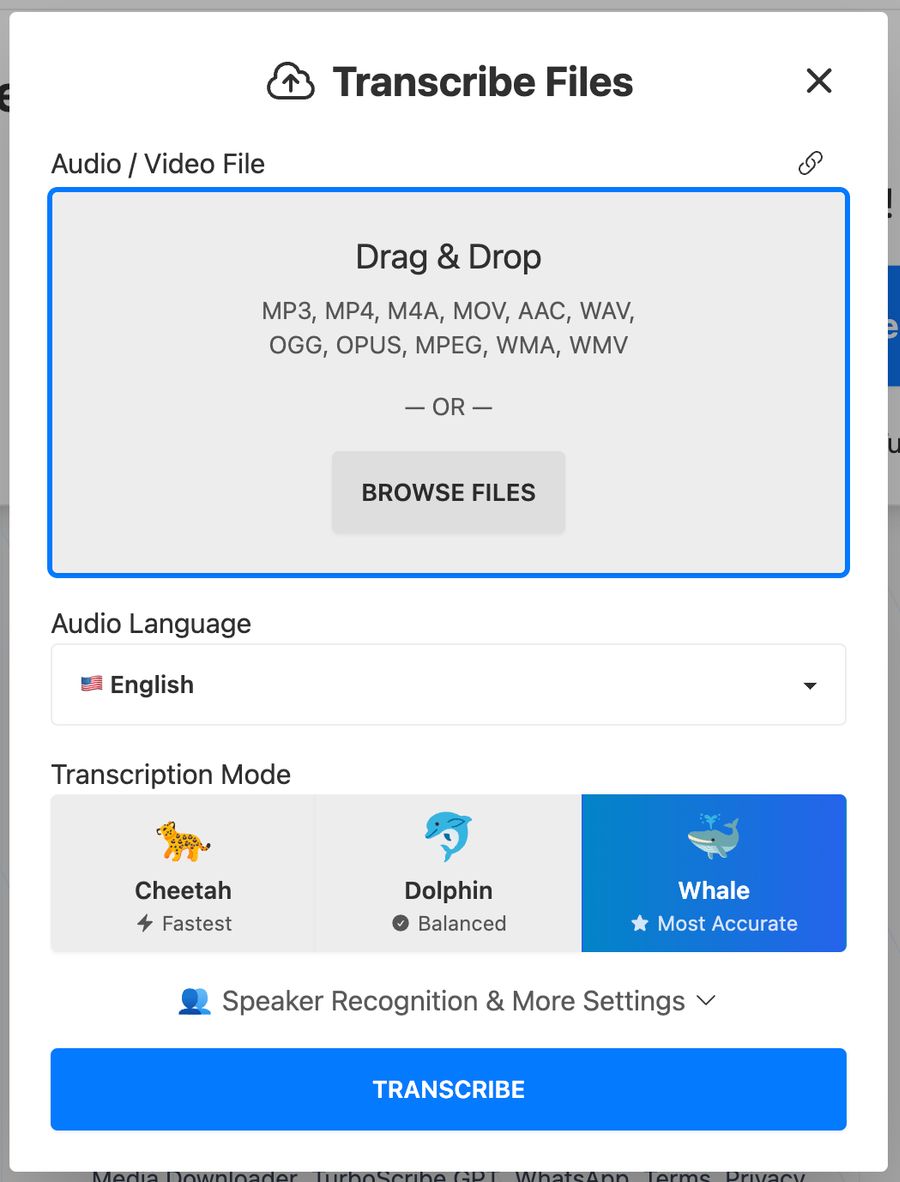
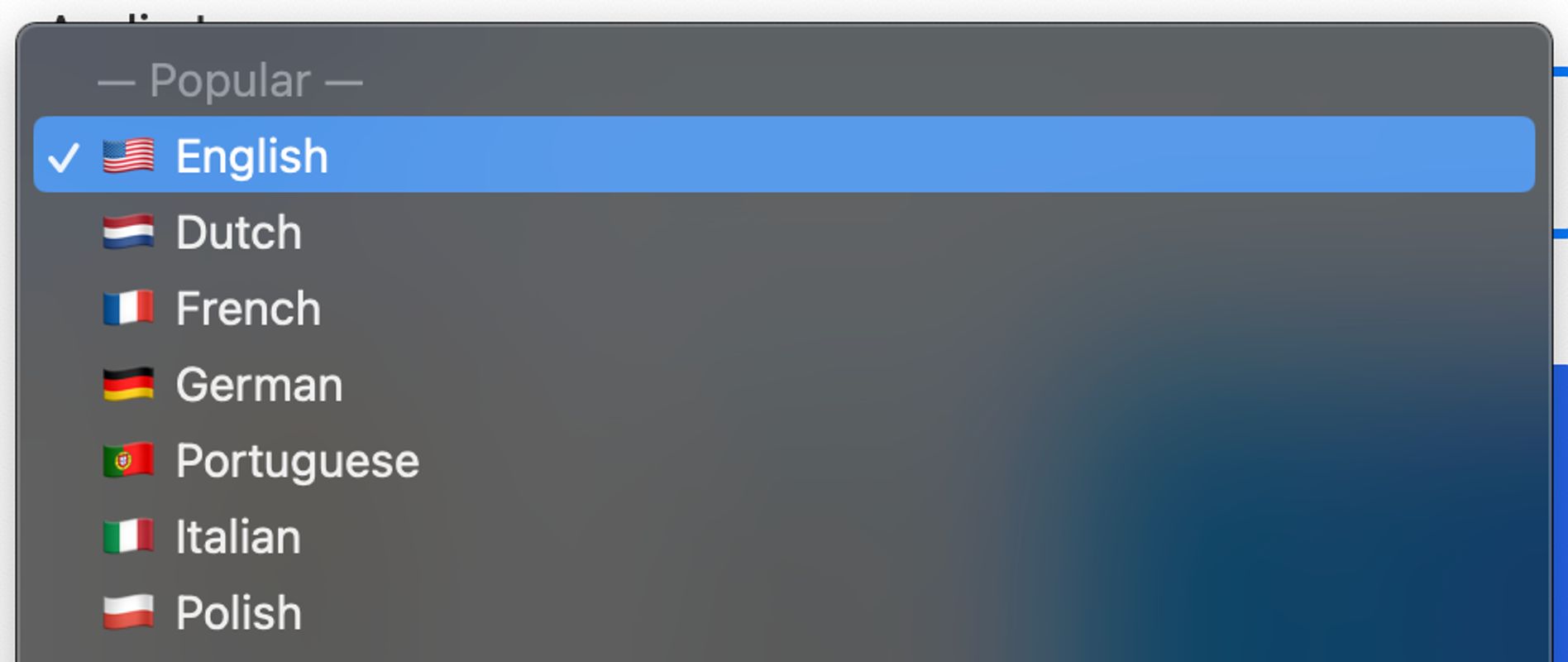
Jazyk audia
Po nahraní súboru vyberiete jazyk audia. Ak váš súbor obsahuje anglické audio, vyberiete "Angličtina". A ak je váš audio alebo video súbor v španielčine, vyberiete "Španielčina". TurboScribe podporuje viac ako 98 jazykov, takže je veľká šanca, že ten váš je podporovaný!

Režim prepisu
Ďalej si môžete vybrať režim prepisu. Predvolený je Veľryba, ktorá maximalizuje presnosť. Prepis hodiny audia alebo videa trvá len niekoľko minút.
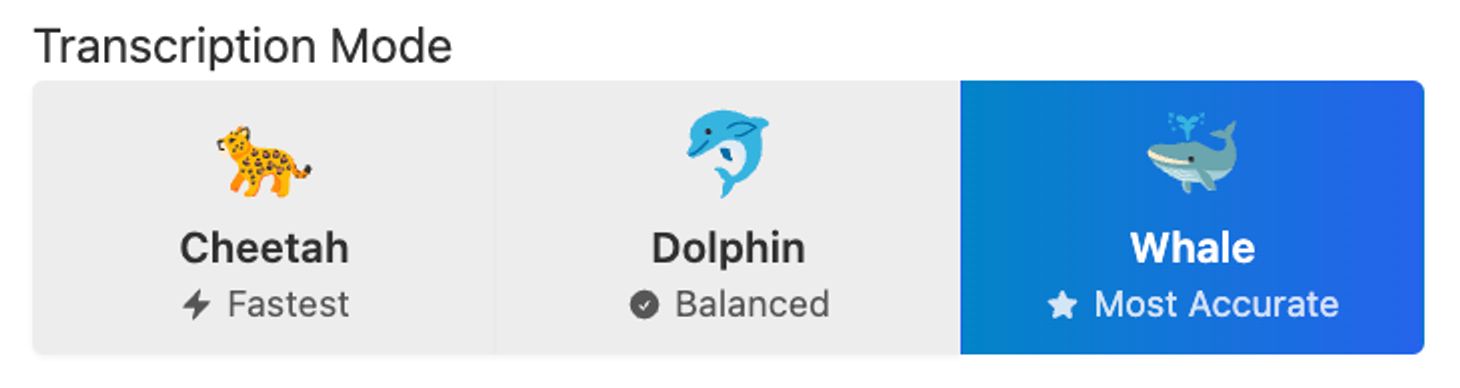
Pre väčšinu súborov odporúčam zostať pri Veľrybe.
Rozpoznávanie hovorcov
Ak prepisujete rozhovor a chceli by ste automaticky označiť hovorcov vo vašom prepise, môžete povoliť rozpoznávanie hovorcov:

Môžete buď vopred zadať počet hovorcov, alebo zvoliť "Detekovať automaticky". Automatická detekcia môže zlepšiť rozlíšenie medzi hovorcami, ale môže tiež nadhodnocovať počet hovorcov.
Spustenie prepisu
Keď budete pripravení, kliknite na modré tlačidlo "Prepísať".

Tým sa spustí váš prepis a váš prepis sa zobrazí na vašom paneli:

Stiahnutie prepisu ako Microsoft Word (DOCX)
Po dokončení prepisu naň kliknite, aby ste otvorili váš prepis:
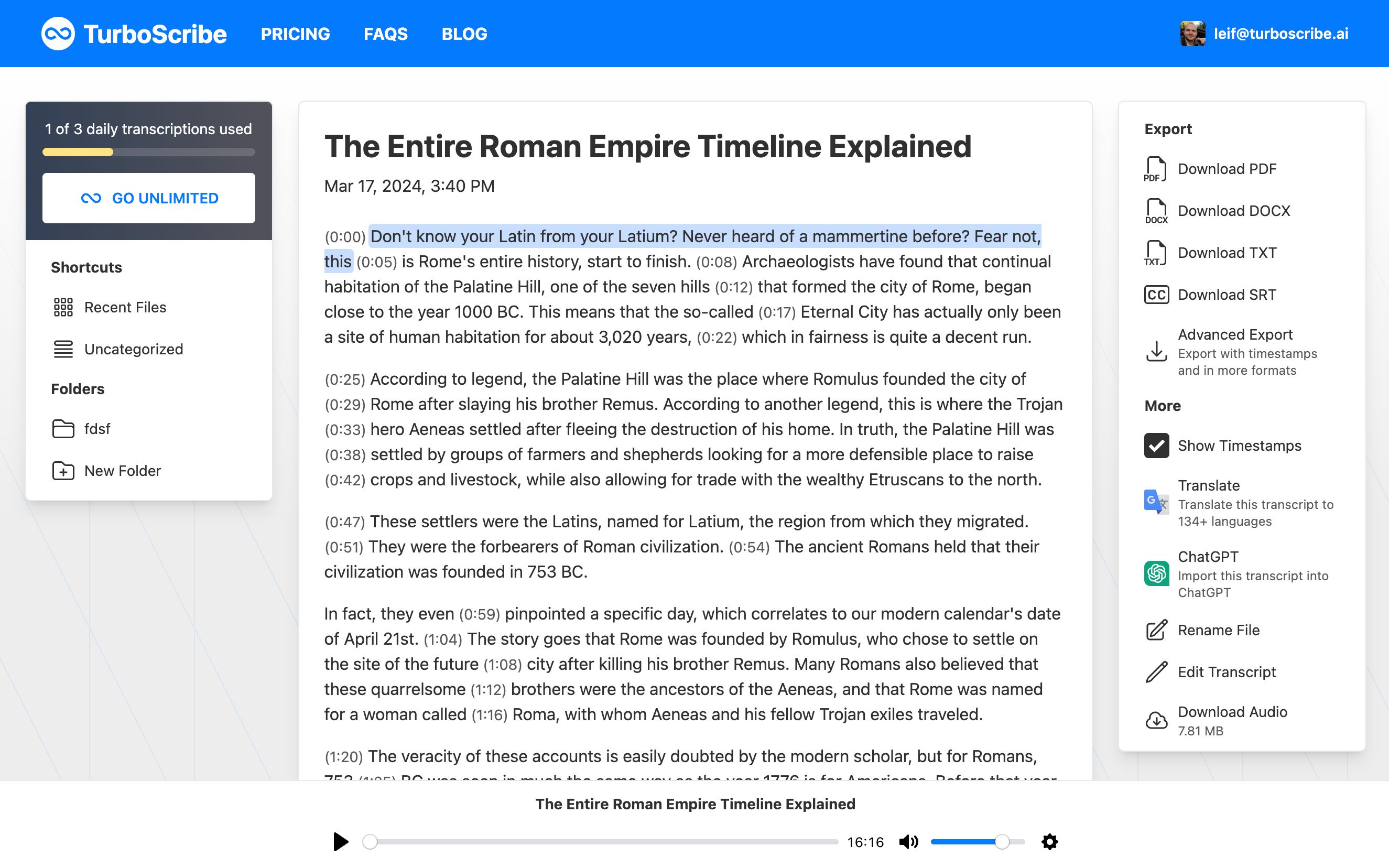
Kdekoľvek v prepise môžete kliknúť a prehrať audio v danom okamihu. Vďaka tomu je jednoduché skontrolovať presnosť vášho prepisu.
Keď budete pripravení, môžete kliknúť na Stiahnuť DOCX v pravom stĺpci. Tým sa stiahne dokument Microsoft Word. Ak potrebujete zahrnúť časové pečiatky alebo stiahnuť vo viacerých formátoch, môžete tiež kliknúť na "Rozšírený export" pre ďalšie možnosti.
To je všetko! Teraz ste prepísali svoj prvý súbor do dokumentu Microsoft Word a môžete pokračovať v nahrávaní ďalších súborov.
Príjemné prepisovanie! 😊




