


Acest tutorial vă va arăta cum să transcrieți automat un fișier audio într-un document Microsoft Word (DOCX) gratuit folosind TurboScribe. Este extrem de precis, ușor de utilizat și — cel mai bun lucru — este gratuit.
Cu un cont gratuit, puteți transcrie până la 3 fișiere pe zi (30 de minute per fișier). Și, dacă aveți nevoie să transcrieți și mai mult, puteți face upgrade pentru a debloca transcrieri nelimitate (de până la 10 ore fiecare).
Acest ghid vă va îndruma prin transcrierea primului dvs. fișier și apoi descărcarea transcrierii ca document Microsoft Word folosind un cont gratuit. Să începem!
Transcrierea primului dvs. fișier
După ce terminați înregistrarea, veți ajunge în panoul de control principal:

Să începem făcând clic pe "Transcrieți primul dvs. fișier". Aceasta va deschide fereastra de încărcare și puteți acum selecta un fișier pe care doriți să îl încărcați.
Puteți fie să glisați și să plasați un fișier, fie să faceți clic pe "Răsfoiți fișiere" pentru a alege un fișier.
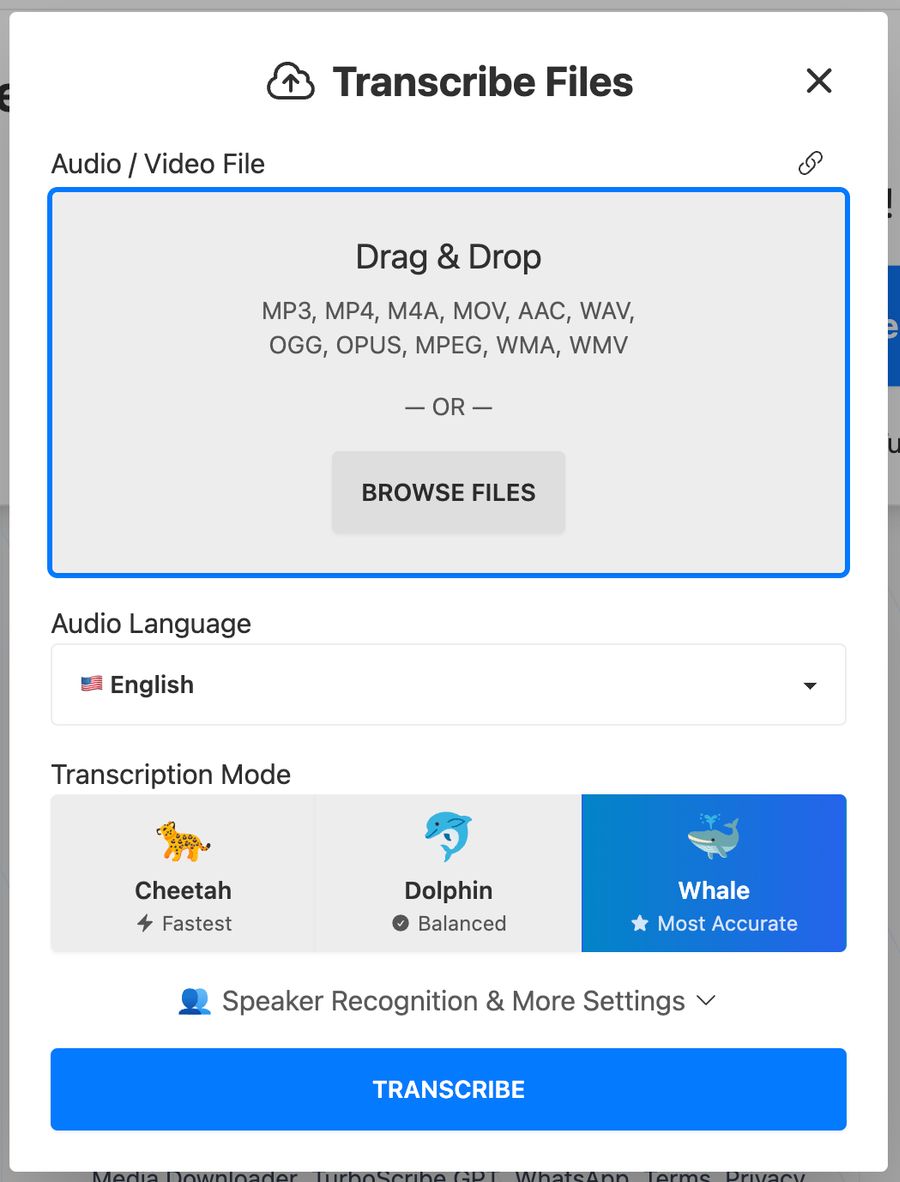
Limba audio
După încărcarea fișierului, veți selecta limba audio. Dacă fișierul dvs. conține audio în limba engleză, veți alege "Engleză". Iar dacă fișierul dvs. audio sau video este în spaniolă, veți alege "Spaniolă". TurboScribe suportă peste 98 de limbi, deci există șanse mari ca a dvs. să fie suportată!

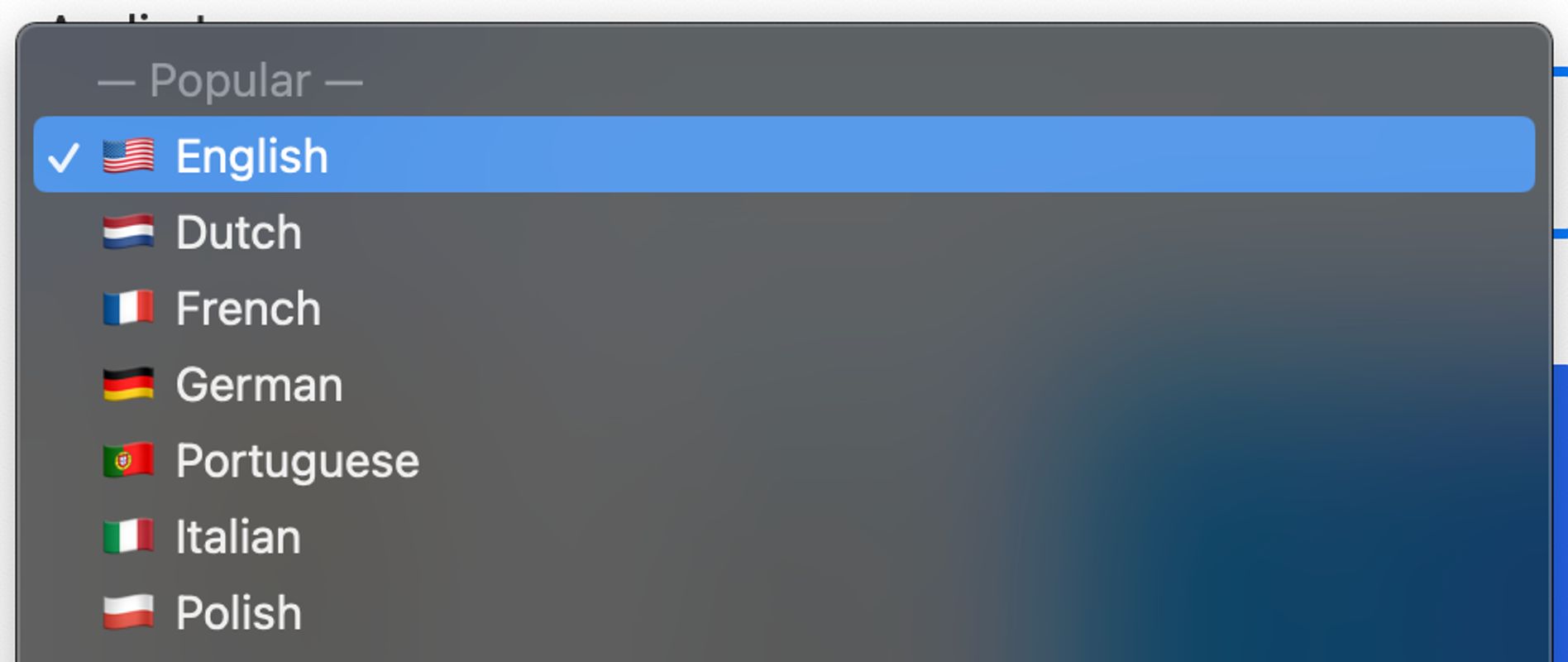
Modul de transcriere
În continuare, puteți alege un mod de transcriere. Implicit este Balena, care maximizează precizia. Aceasta durează doar câteva minute pentru a transcrie o oră de audio sau video.
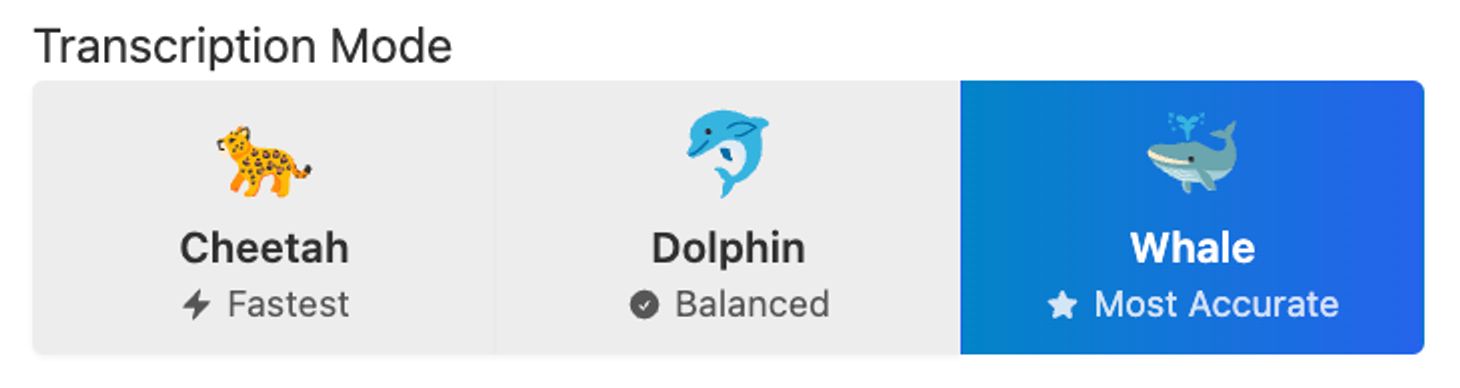
Vă recomand să rămâneți cu Balena pentru majoritatea fișierelor.
Recunoașterea vorbitorilor
Dacă transcrieți o conversație și doriți să etichetați automat vorbitorii în transcriere, puteți activa Recunoașterea vorbitorilor:

Puteți fie să specificați numărul de vorbitori din start, fie să alegeți "Detectează automat". Detecția automată poate îmbunătăți diferențierea dintre vorbitori, dar poate și supraestima numărul acestora.
Porniți transcrierea
Când sunteți gata, faceți clic pe butonul albastru "Transcriere".

Aceasta va porni transcrierea dvs. și transcrierea va apărea pe panoul dvs. de control:

Descărcați transcrierea ca Microsoft Word (DOCX)
Odată ce transcrierea dvs. este completă, faceți clic pe ea pentru a deschide transcrierea:
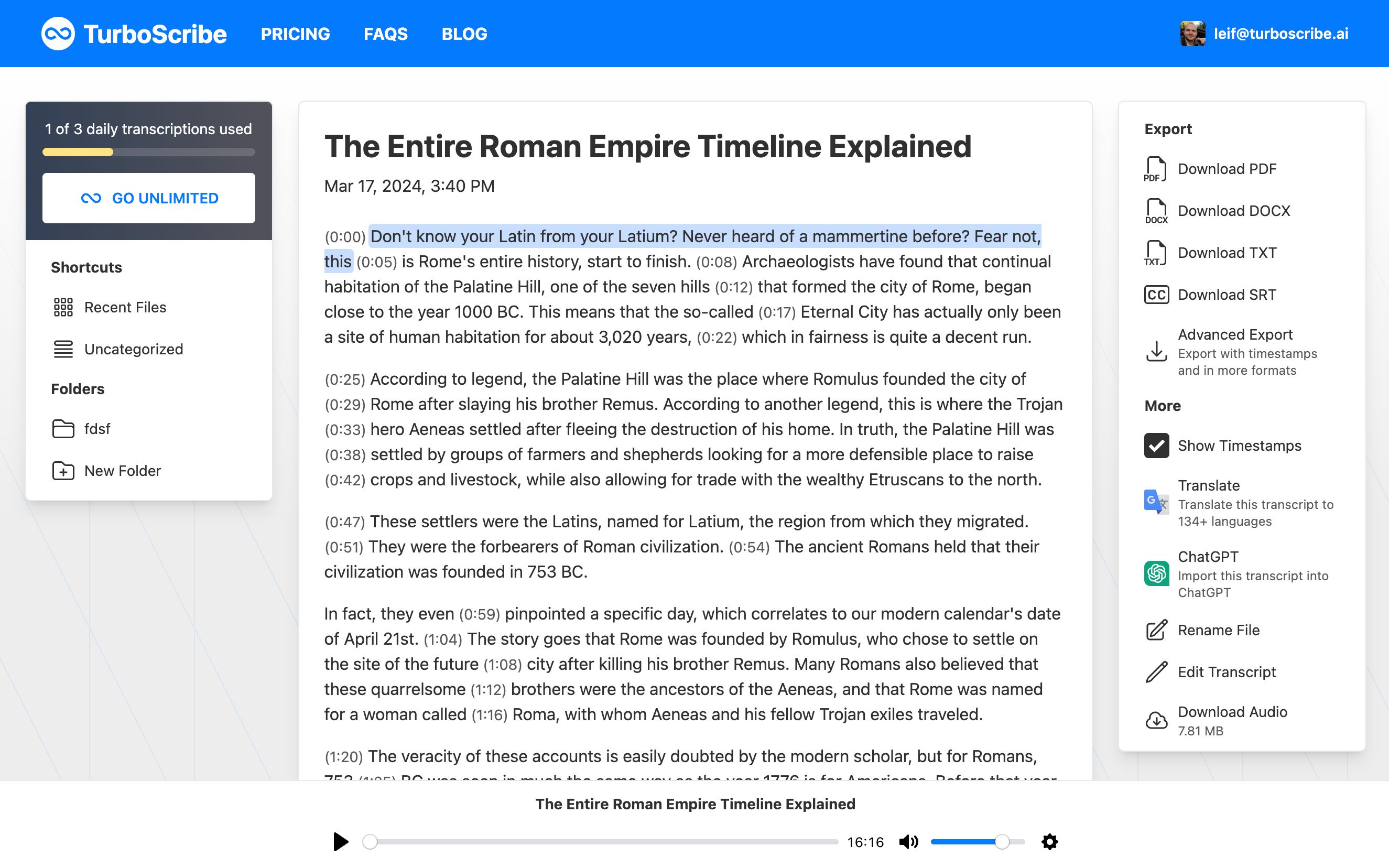
Puteți face clic oriunde în transcriere pentru a reda audio-ul în acel moment. Acest lucru facilitează verificarea preciziei transcrierii dvs.
Când sunteți gata, puteți face clic pe Descărcați DOCX în coloana din dreapta. Aceasta va descărca un document Microsoft Word. Dacă trebuie să includeți marcaje de timp sau să descărcați în mai multe formate, puteți face clic și pe "Export avansat" pentru mai multe opțiuni.
Asta e tot! Ați transcris acum primul dvs. fișier într-un document Microsoft Word și puteți continua să încărcați mai multe fișiere.
Transcriere plăcută! 😊




