

Aquest tutorial us mostrarà com transcriure automàticament un fitxer d'àudio a un document de Microsoft Word (DOCX) de forma gratuïta utilitzant TurboScribe. És extremadament precís, fàcil d'usar i — sobretot — és gratuït.
Amb un compte gratuït, podeu transcriure fins a 3 fitxers per dia (30 minuts per fitxer). I, si necessiteu transcriure encara més, podeu actualitzar per desbloquejar transcripcions il·limitades (de fins a 10 hores cadascuna).
Aquesta guia us guiarà a través de la transcripció del vostre primer fitxer i després de la descàrrega de la transcripció com a document de Microsoft Word utilitzant un compte gratuït. Comencem!
Transcripció del vostre primer fitxer
Un cop acabeu de registrar-vos, aterrareu al tauler de control principal:

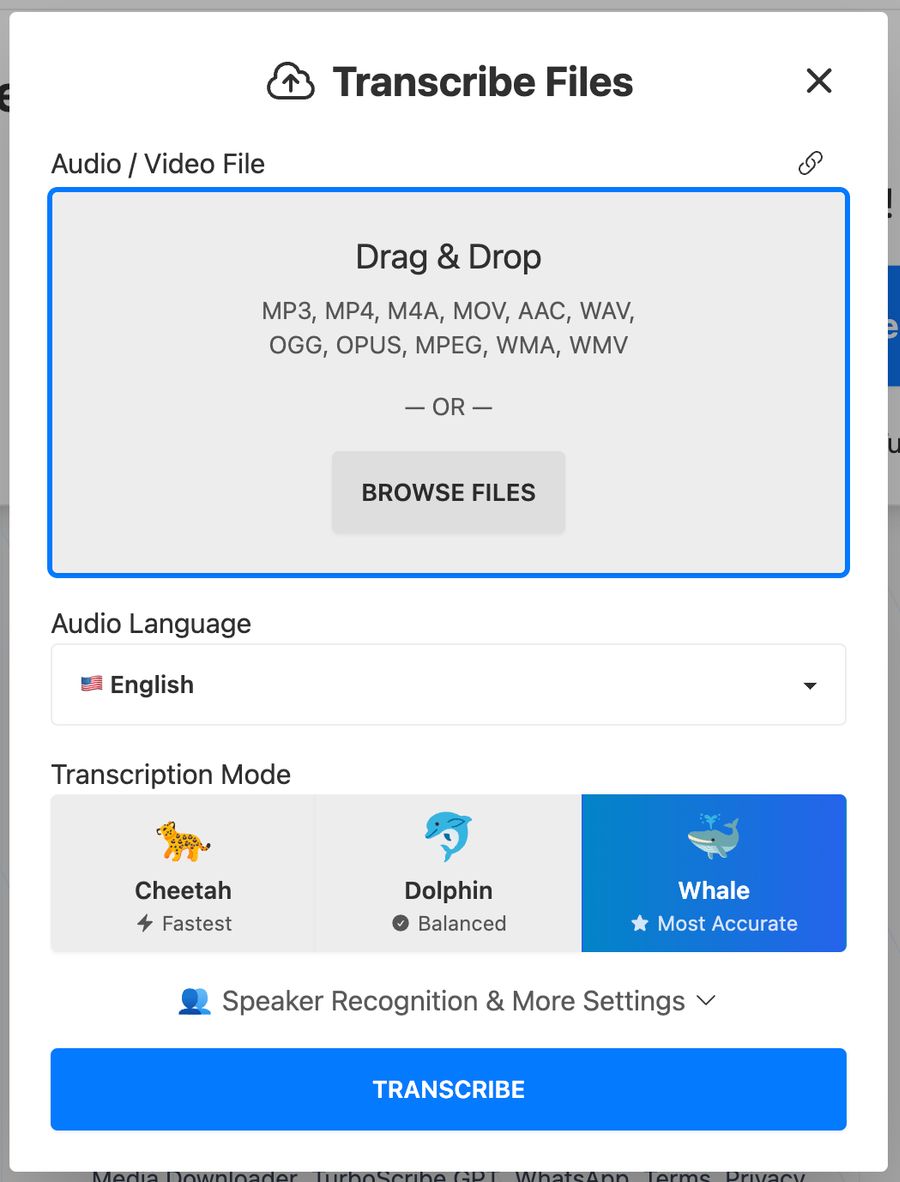
Comencem fent clic a "Transcriu el teu primer fitxer". Això obrirà el diàleg de càrrega i ara podeu seleccionar un fitxer que voleu pujar.
Podeu arrossegar i deixar anar un fitxer o fer clic a "Explora els fitxers" per triar-ne un.
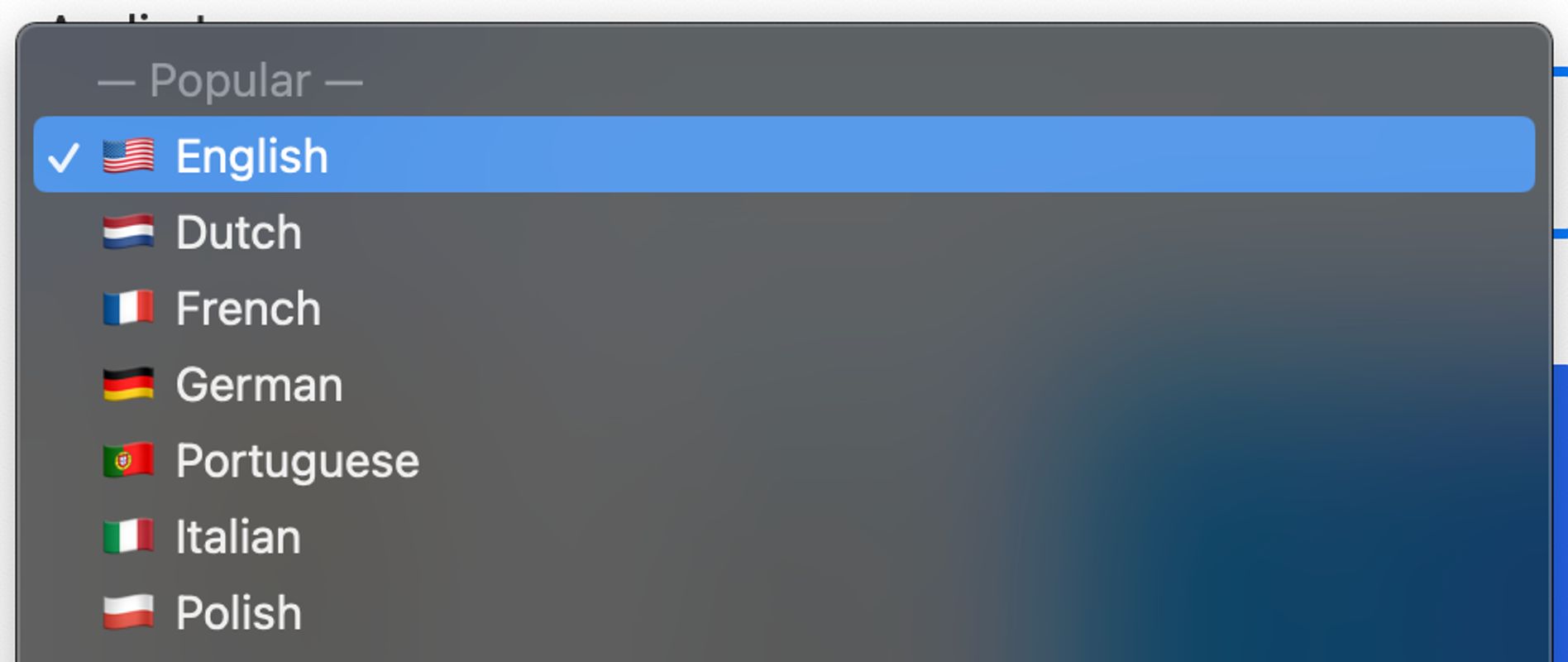
Idioma de l'àudio
Després de pujar el vostre fitxer, seleccionareu l'idioma de l'àudio. Si el vostre fitxer conté àudio en anglès, triareu "Anglès". I si el vostre fitxer d'àudio o vídeo és en espanyol, triareu "Espanyol". TurboScribe admet més de 98 idiomes, de manera que és molt probable que el vostre sigui compatible!

Mode de transcripció
A continuació, podeu triar un mode de transcripció. El predeterminat és Balena, que maximitza la precisió. Això triga només uns minuts a transcriure una hora d'àudio o vídeo.
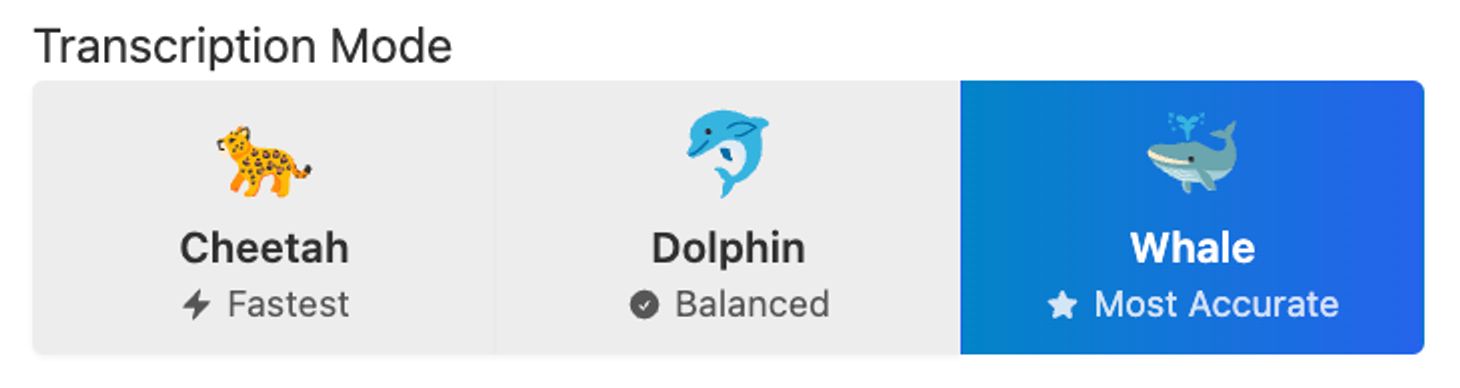
Recomano quedar-se amb Balena per a la majoria de fitxers.
Reconeixement de parlants
Si esteu transcrivint una conversa i voleu etiquetar automàticament els parlants a la vostra transcripció, podeu activar el Reconeixement de parlants:

Podeu especificar el nombre de parlants per endavant o triar "Detecta automàticament". La detecció automàtica pot millorar la diferenciació entre parlants, però també pot sobreestimar el nombre de parlants.
Inicia la transcripció
Quan estigueu a punt, feu clic al botó blau "Transcriu".

Això iniciarà la vostra transcripció i apareixerà al vostre tauler de control:

Descarrega la transcripció com a Microsoft Word (DOCX)
Un cop completada la transcripció, feu clic per obrir-la:
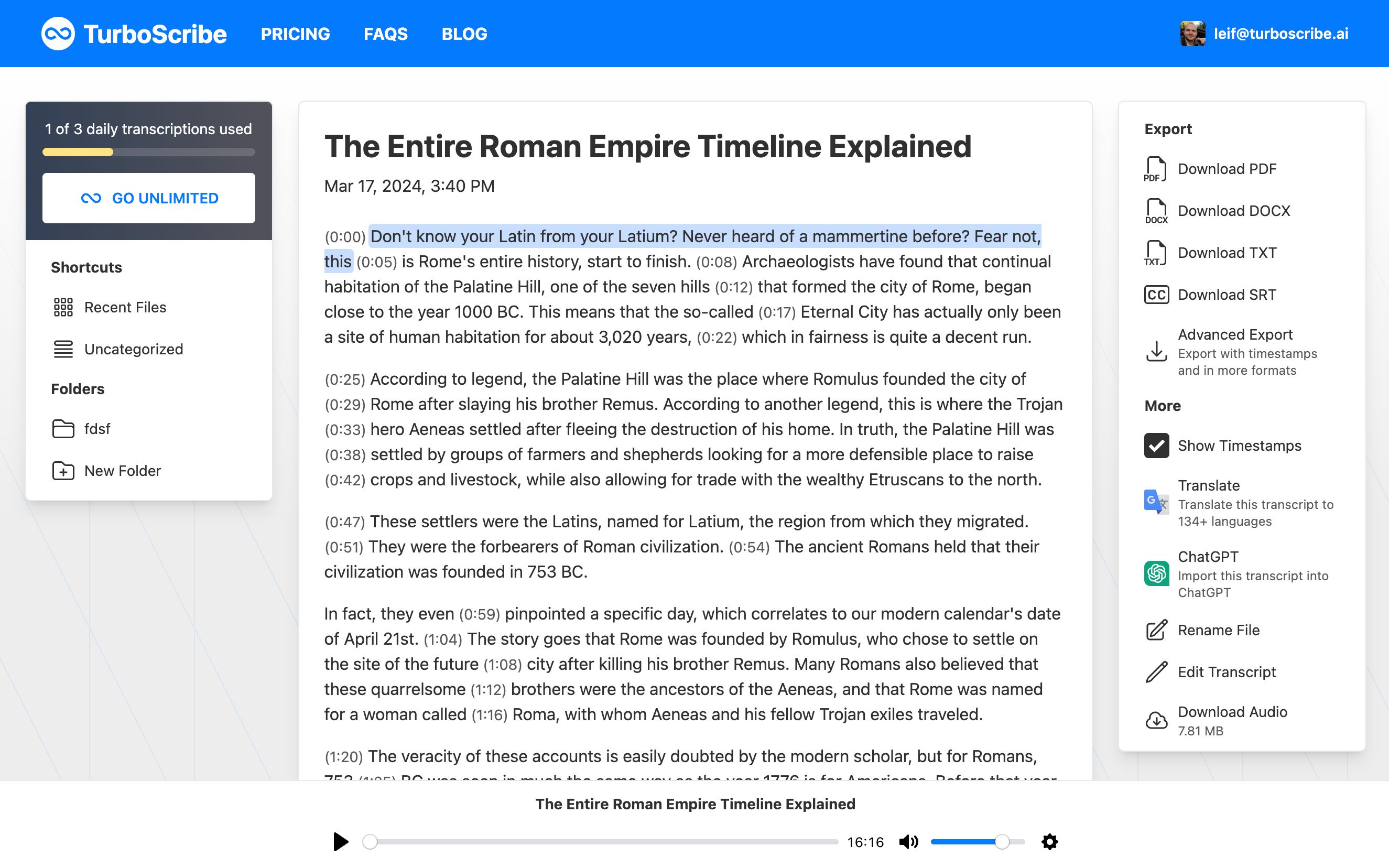
Podeu fer clic a qualsevol lloc de la transcripció per reproduir l'àudio en aquell moment. Això facilita la verificació de la precisió de la transcripció.
Quan estigueu a punt, podeu fer clic a Descarrega DOCX a la columna de la dreta. Això descarregarà un document de Microsoft Word. Si necessiteu incloure marques de temps o descarregar en més formats, també podeu fer clic a "Exportació avançada" per a més opcions.
Això és tot! Ara heu transcrit el vostre primer fitxer a un document de Microsoft Word i podeu continuar pujant més fitxers.
Feliç transcripció! 😊




