


See õpetus näitab teile, kuidas automaatselt transkribeerida helifail Microsoft Wordi dokumentiks (DOCX) tasuta, kasutades TurboScribe'i. See on äärmiselt täpne, lihtne kasutada ja — mis kõige parem — tasuta.
Tasuta kontoga saate transkribeerida kuni 3 faili päevas (30 minutit faili kohta). Ja kui vajate veelgi rohkem transkriptsioone, saate uuendada, et avada piiramatu arv transkriptsioone (kuni 10 tundi pikk iga).
See juhend juhendab teid oma esimese faili transkribeerimisel ja seejärel transkriptsiooni allalaadimisel Microsoft Wordi dokumendina, kasutades tasuta kontot. Alustame!
Esimese faili transkribeerimine
Kui olete registreerimise lõpetanud, jõuate peamisele töölauale:

Alustame, klõpsates "Transcribe Your First File". See avab üleslaadimise dialoogiboksi ja saate nüüd valida faili, mille soovite üles laadida.
Saate kas lohistada faili või klõpsata "Browse Files", et valida fail.
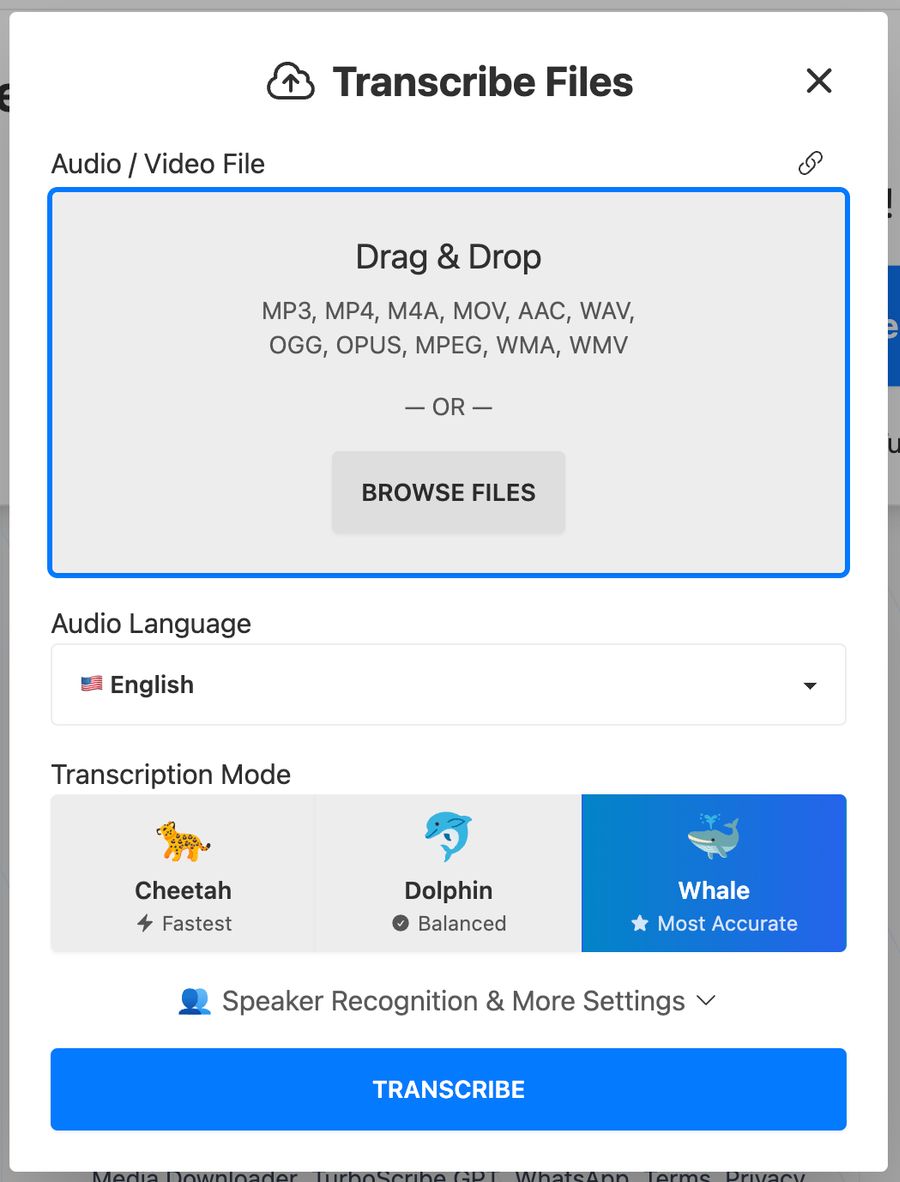
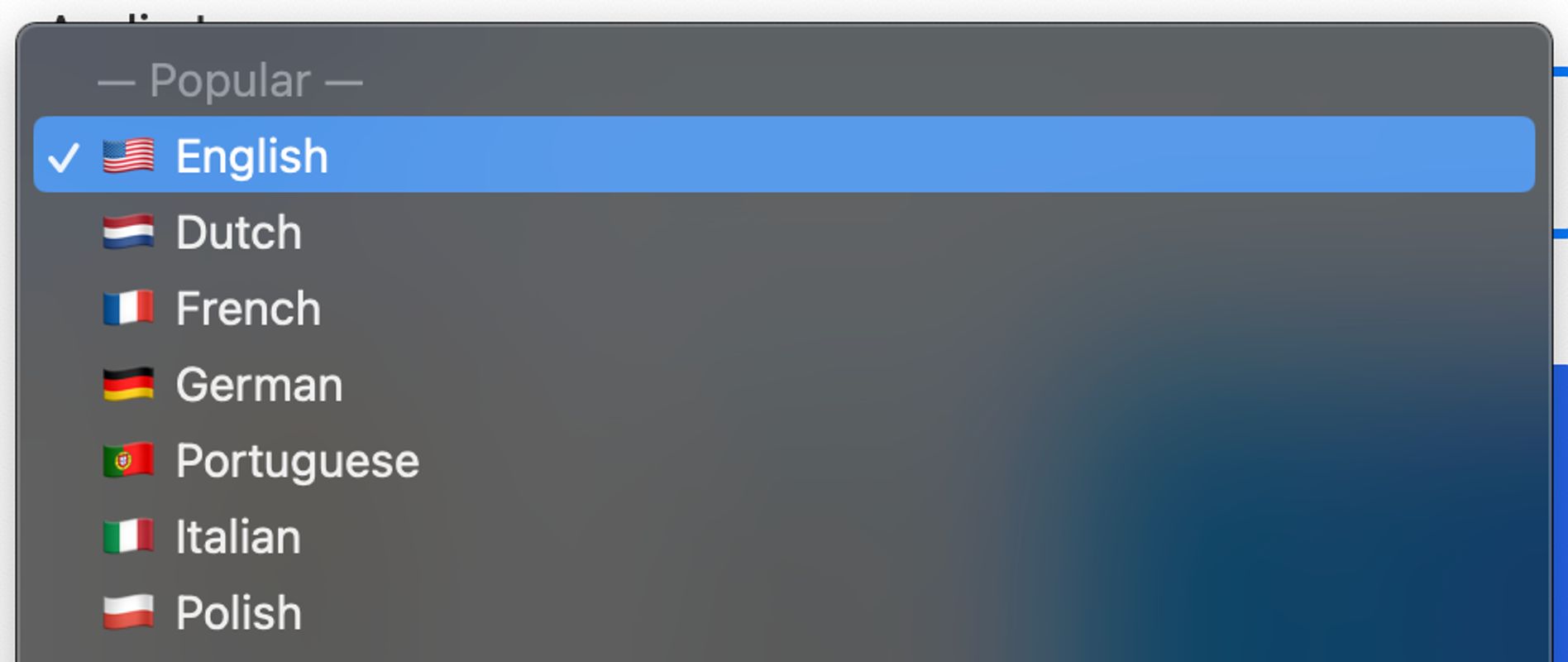
Heli keel
Pärast faili üleslaadimist valite heli keele. Kui teie fail sisaldab ingliskeelset heli, valite "English". Ja kui teie heli- või videofail on hispaania keeles, valite "Spanish". TurboScribe toetab üle 98 keele, seega on suur tõenäosus, et teie keel on toetatud!

Transkriptsiooni režiim
Järgmisena saate valida transkriptsiooni režiimi. Vaikimisi on Whale, mis maksimeerib täpsust. Ühe tunni heli või video transkribeerimine võtab vaid mõne minuti.
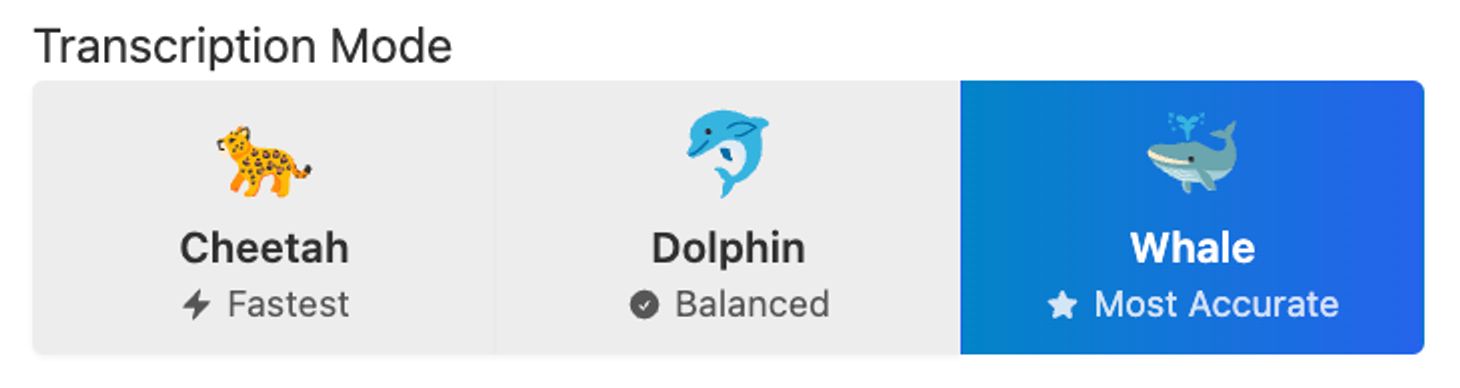
Soovitan enamiku failide puhul kasutada Whale'i.
Kõneleja tuvastamine
Kui transkribeerite vestlust ja soovite transkriptsioonis kõnelejaid automaatselt märgistada, saate lubada kõneleja tuvastamise:

Saate kas määrata kõnelejate arvu eelnevalt või valida "Detect Automatically". Automaatne tuvastamine võib parandada kõnelejate eristamist, kuid võib ka kõnelejate arvu üle hinnata.
Transkriptsiooni alustamine
Kui olete valmis, klõpsake sinist nuppu "Transcribe".

See käivitab teie transkriptsiooni ja teie transkriptsioon ilmub teie töölaudale:

Transkriptsiooni allalaadimine Microsoft Wordina (DOCX)
Kui transkriptsioon on valmis, klõpsake sellel, et avada oma transkriptsioon:
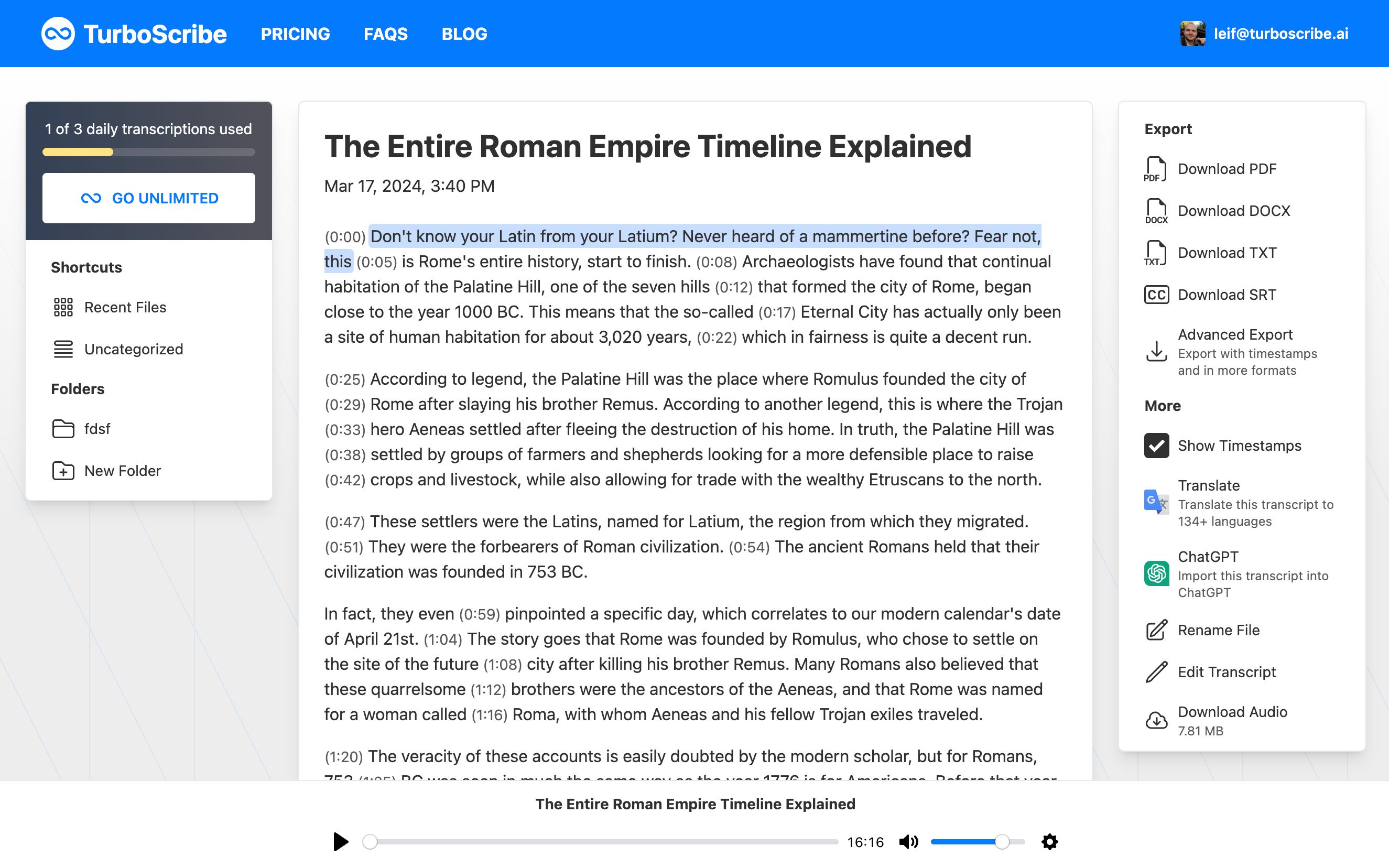
Saate klõpsata transkriptsioonis ükskõik kus, et mängida heli sellest ajahetkest. See muudab lihtsamaks transkriptsiooni täpsuse kontrollimise.
Kui olete valmis, saate klõpsata paremal veerus Laadi alla DOCX. See laadib alla Microsoft Wordi dokumendi. Kui peate lisama ajatempleid või laadima alla muudes vormingutes, saate ka klõpsata "Advanced Export", et näha rohkem valikuid.
See ongi kõik! Olete nüüd transkribeerinud oma esimese faili Microsoft Wordi dokumendiks ja saate nüüd jätkata rohkemate failide üleslaadimist.
Head transkribeerimist! 😊




