

Šis vadovas parodys, kaip nemokamai paversti garso failus tekstu naudojant TurboScribe. Jis yra itin tikslus, lengvas naudoti ir – svarbiausia – nemokamas.
Turėdami nemokamą paskyrą, galite transkribuoti iki 3 failų per dieną (iki 30 minučių kiekvieną failą). O jei reikia transkribuoti dar daugiau, galite atnaujinti į neribotą transkripciją (iki 10 valandų kiekvienas).
Šis vadovas padės jums transkribuoti pirmąjį failą naudojant nemokamą paskyrą. Pradėkime!
Pirmojo failo transkripcija
Baigę registraciją, pateksite į pagrindinį prietaisų skydelį:

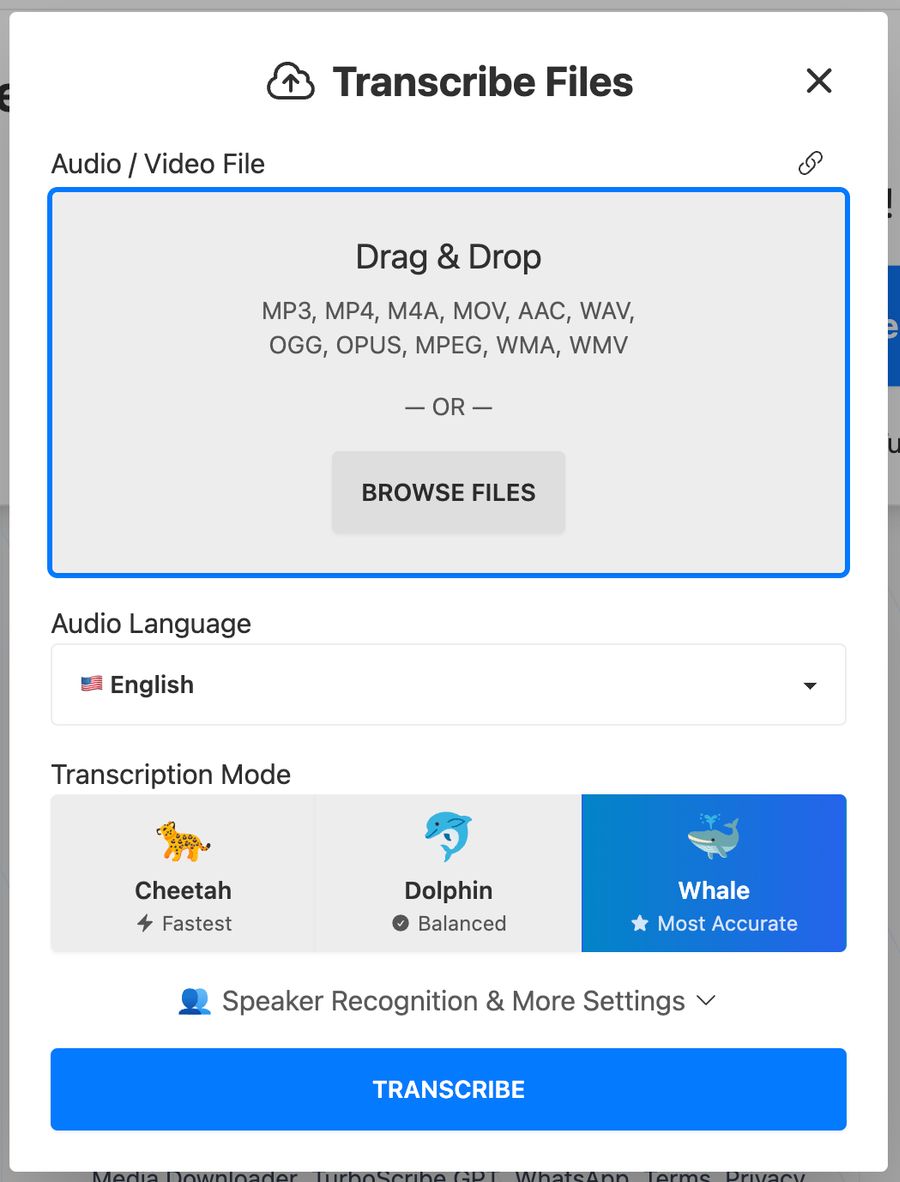
Pradėkime spustelėdami "Transkribuokite savo pirmąjį failą". Tai atidarys įkėlimo dialogo langą ir dabar galėsite pasirinkti failą, kurį norėtumėte įkelti.
Galite vilkti ir numesti failą arba spustelėti "Naršyti failus", kad pasirinktumėte failą.
Garso kalba
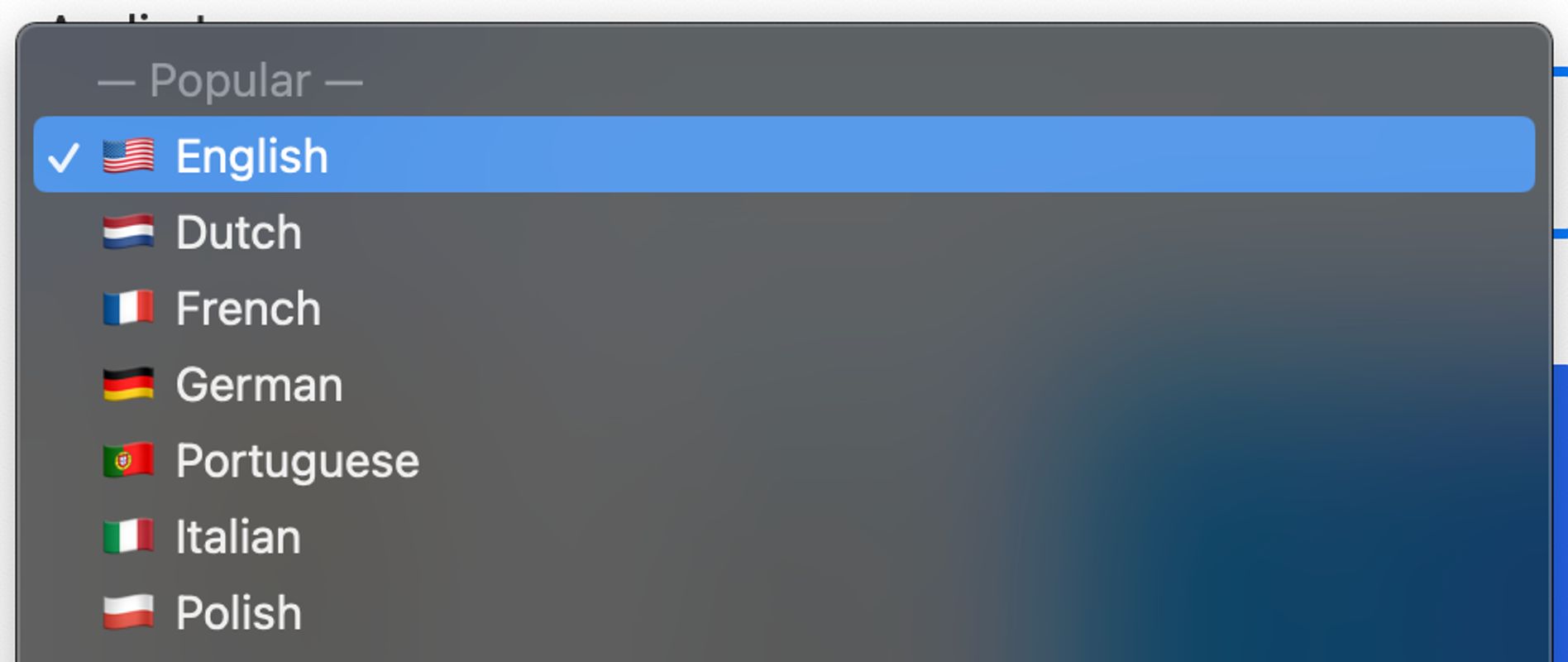
Įkėlę garso ar vaizdo failą, pasirinksite kalbą. Jei jūsų faile yra anglų kalba, pasirinkite "Anglų". O jei jūsų garso ar vaizdo failas yra ispanų kalba, pasirinkite "Ispanų". TurboScribe palaiko daugiau nei 98 kalbas.

Transkripcijos režimas
Toliau galite pasirinkti transkripcijos režimą. Numatytasis yra Banginis, skirtas maksimaliam tikslumui. Transkribuoti valandos garso ar vaizdo įrašą užtrunka vos kelias minutes.
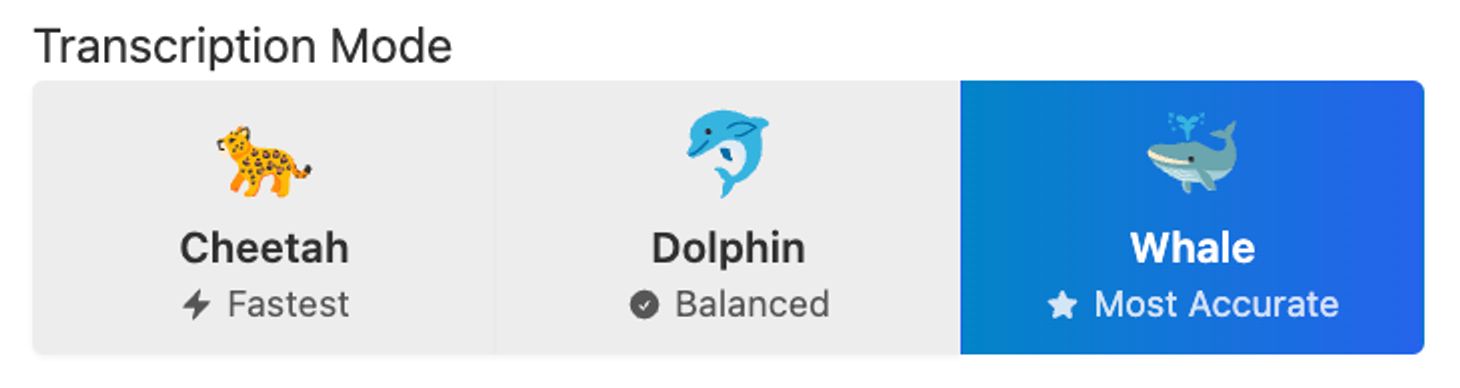
Daugumai failų rekomenduoju naudoti Banginį.
Kalbėtojų atpažinimas
Jei transkribuojate pokalbį ir norėtumėte automatiškai žymėti kalbėtojus transkripte, galite įjungti kalbėtojų atpažinimą:

Galite nurodyti kalbėtojų skaičių iš anksto arba pasirinkti "Aptikti automatiškai". Automatinis aptikimas gali pagerinti kalbėtojų atskyrimo tikslumą, tačiau taip pat gali pervertinti kalbėtojų skaičių.
Pradėti transkripciją
Kai būsite pasiruošę, spustelėkite mėlyną mygtuką "Transkribuoti".

Tai pradės jūsų transkripciją ir jūsų failas pasirodys prietaisų skydelyje:

Atidaryti transkripcija
Kai jūsų transkripcija bus baigta, galite ją spustelėti ir peržiūrėti:
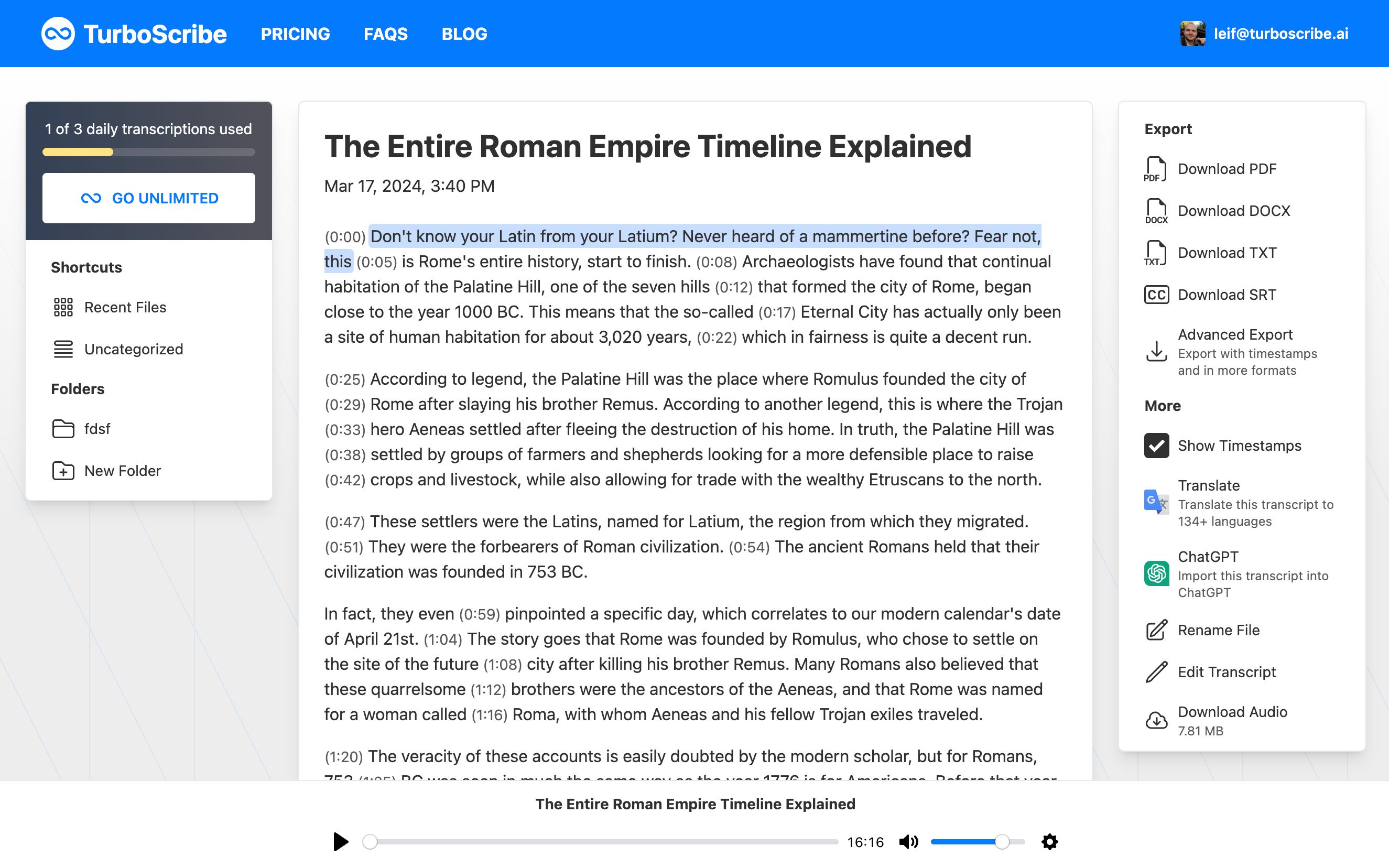
Galite spustelėti bet kurį tekstą transkripcijoje, kad išgirstumėte garsą tuo laiko momentu. Tai labai palengvina transkripcijos tikslumo patikrinimą.
Galiausiai, dešiniajame stulpelyje yra keletas skirtingų įrankių, kuriuos galite naudoti su savo transkripcija. Galite:
- Atsisiųsti transkripciją tokiais formatais kaip TXT, DOCX (Microsoft Word) arba SRT (subtitrai). Jei reikia pridėti laiko žymes arba atsisiųsti daugiau formatų, galite spustelėti "Išplėstinis eksportas".
- Įjungti ir išjungti laiko žymes transkripcijos rodinyje. Tai paslėps arba parodys laiko žymes transkripcijos dokumente.
- Išversti transkripciją į kitas kalbas. Tai atidarys vertimo įrankį, kuris automatiškai išverčia jūsų transkripciją į daugiau nei 134 kalbas.
Viskas! Dabar jūs transkribavote savo pirmąjį failą ir galite toliau įkelti daugiau failų.
Linksmos transkripcijos! 😊




