

Bu kılavuz, ses dosyalarınızı TurboScribe kullanarak ücretsiz olarak metne nasıl dönüştüreceğinizi gösterecektir. Son derece doğru, kullanımı kolay ve — hepsinden önemlisi — ücretsizdir.
Ücretsiz bir hesapla, günde 3 dosyaya kadar metne transkripsiyon yapabilirsiniz (dosya başına 30 dakikaya kadar). Ve daha fazlasını transkribe etmeniz gerekiyorsa, sınırsız transkripsiyon (her biri 10 saate kadar) kilidini açmak için yükseltme yapabilirsiniz.
Bu eğitim, ücretsiz bir hesap kullanarak ilk dosyanızı transkribe etme sürecinde size rehberlik edecektir. Hadi başlayalım!
İlk Dosyanızı Transkribe Etme
Kayıt olmayı tamamladıktan sonra, ana kontrol paneline yönlendirileceksiniz:

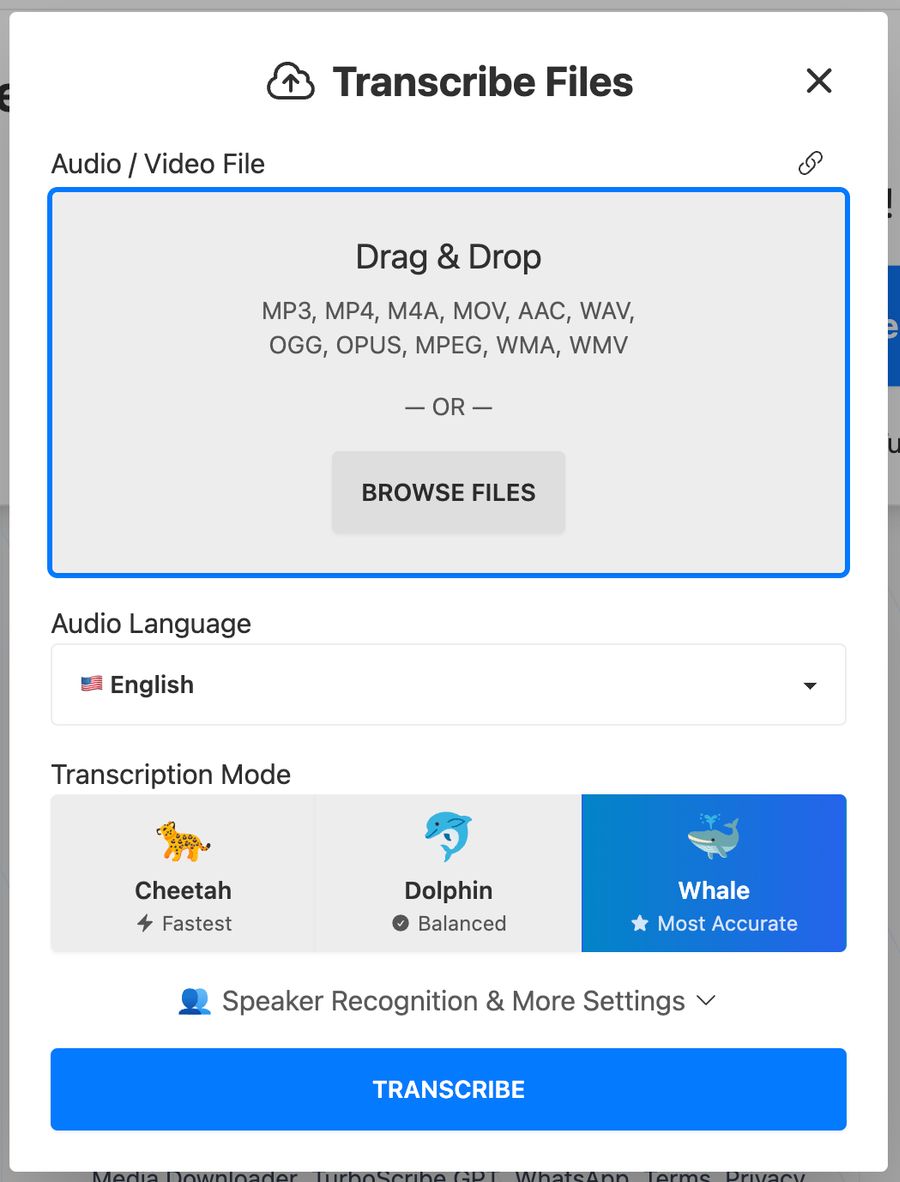
"İlk Dosyanızı Transkribe Edin" seçeneğine tıklayarak başlayalım. Bu, yükleme iletişim kutusunu açacak ve yüklemek istediğiniz bir dosyayı seçebileceksiniz.
Bir dosyayı sürükleyip bırakabilir veya dosya seçmek için "Dosyalara Göz At" seçeneğine tıklayabilirsiniz.
Ses Dili
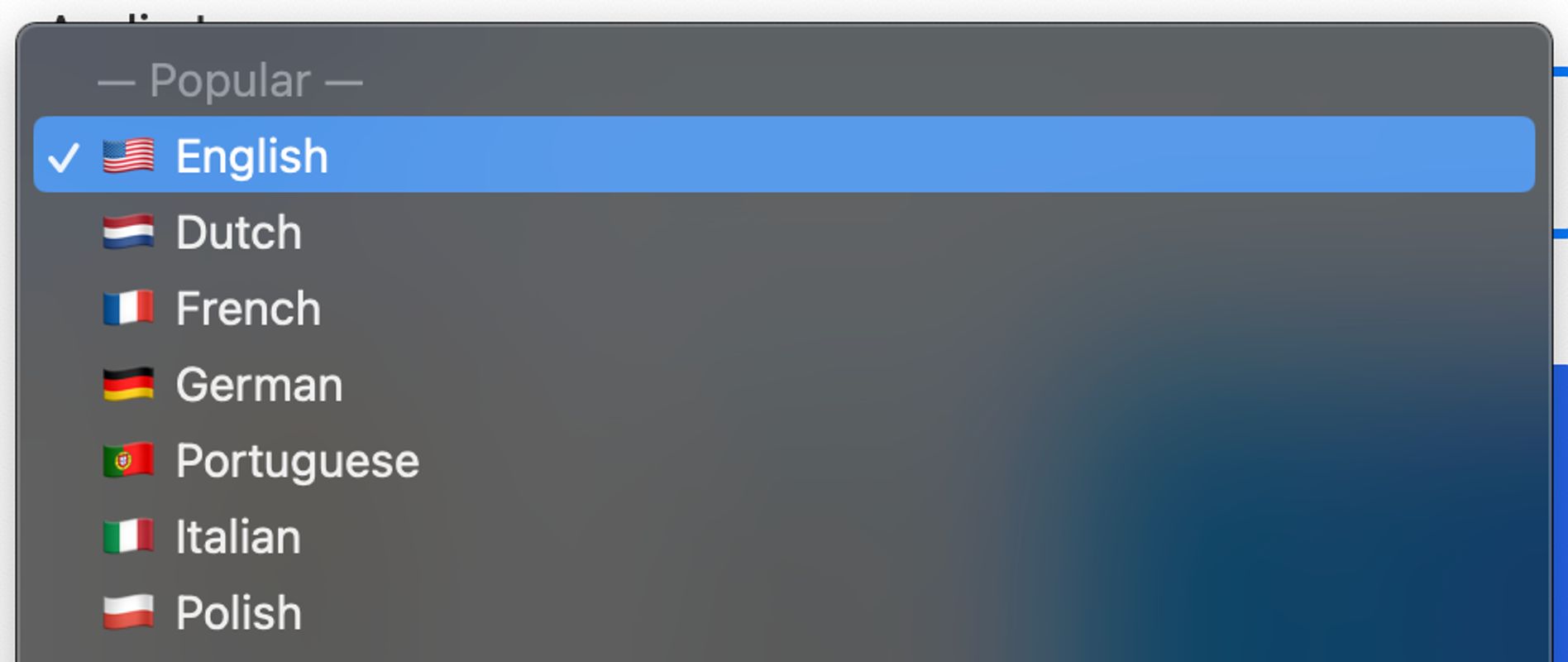
Ses veya video dosyanızı yükledikten sonra dili seçeceksiniz. Dosyanız İngilizce ses içeriyorsa "İngilizce"yi seçeceksiniz. Ses veya video dosyanız İspanyolca ise "İspanyolca"yı seçeceksiniz. TurboScribe 98'den fazla dili destekler.

Transkripsiyon Modu
Ardından bir transkripsiyon modu seçebilirsiniz. Varsayılan mod, maksimum doğruluk için Balina'dır. Bu, bir saatlik ses veya videoyu transkribe etmek için yalnızca birkaç dakika alır.
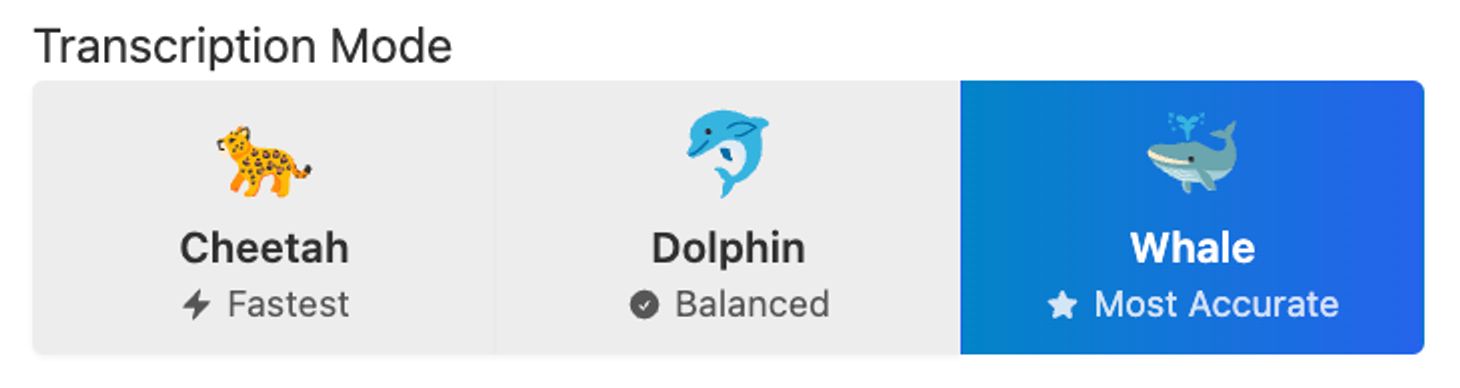
Çoğu dosya için Balina modunu kullanmanızı öneririm.
Konuşmacı Tanıma
Bir konuşmayı transkribe ediyorsanız ve transkriptinizdeki konuşmacıları otomatik olarak etiketlemek istiyorsanız, Konuşmacı Tanıma özelliğini etkinleştirebilirsiniz:

Konuşmacı sayısını önceden belirtebilir veya "Otomatik Olarak Tespit Et" seçeneğini seçebilirsiniz. Otomatik tespit, konuşmacılar arasındaki ayrımı iyileştirebilir, ancak konuşmacı sayısını olduğundan fazla tahmin edebilir.
Transkripsiyonu Başlat
Hazır olduğunuzda, mavi "Transkribe Et" düğmesine tıklayın.

Bu, transkripsiyonunuzu başlatacak ve dosyanız kontrol panelinizde görünecektir:

Transkripsiyonu Aç
Transkriptiniz tamamlandıktan sonra, görüntülemek için üzerine tıklayabilirsiniz:
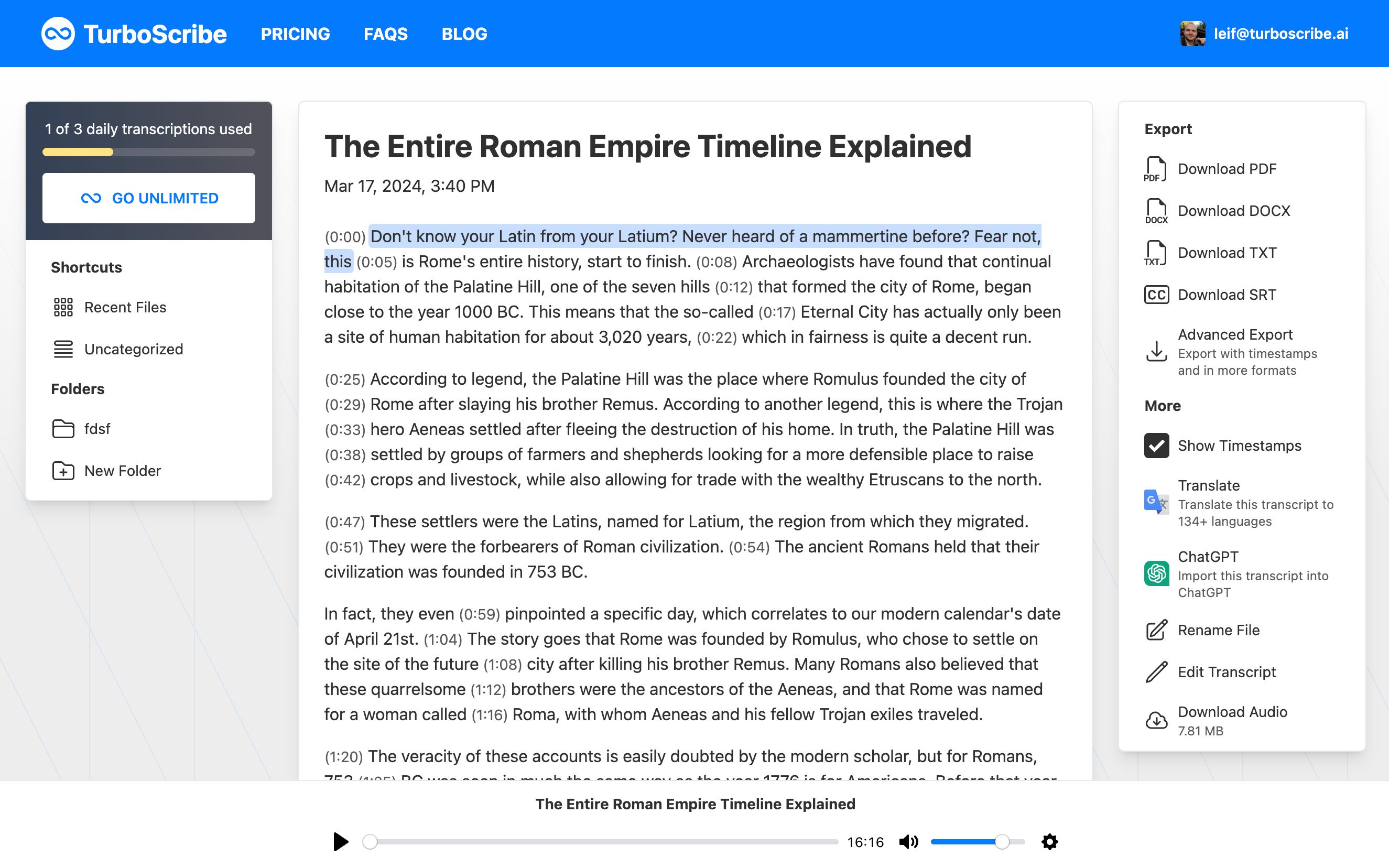
Transkriptteki herhangi bir metne tıklayarak o andaki sesi oynatabilirsiniz. Bu, transkripsiyonunuzun doğruluğunu kontrol etmeyi çok kolaylaştırır.
Son olarak, sağ taraftaki sütunda transkriptinizle kullanabileceğiniz çeşitli araçlar bulunmaktadır. Şunları yapabilirsiniz:
- Transkriptinizi indirin: TXT, DOCX (Microsoft Word) veya SRT (altyazı) gibi formatlarda. Zaman damgası eklemeniz veya daha fazla formatta indirmeniz gerekiyorsa, "Gelişmiş Dışa Aktarma" seçeneğine tıklayabilirsiniz.
- Zaman damgalarını etkinleştirin ve devre dışı bırakın: Transkript görünümünde. Bu, transkript belgesindeki zaman damgalarını gizler veya gösterir.
- Transkriptinizi çevirin: Diğer dillere. Bu, transkriptinizi 134'ten fazla dile otomatik olarak çevirebilen Çeviri Aracını açacaktır.
İşte bu kadar! İlk dosyanızı transkribe ettiniz ve artık daha fazla dosya yüklemeye devam edebilirsiniz.
Keyifli transkripsiyonlar! 😊




