
ความช่วยเหลือและการสนับสนุน
รับคำตอบสำหรับคำถามที่พบบ่อยเกี่ยวกับ TurboScribe
มีคำถามเพิ่มเติม? อีเมลมาที่ turboscribe.ai
การถอดความ
วิธีถอดความไฟล์ทำอย่างไร?
ขั้นตอนที่ 1: เปิดแดชบอร์ดของคุณและคลิก "ถอดความไฟล์แรกของคุณ"
เปิดแดชบอร์ดของคุณและคลิก "ถอดความไฟล์แรกของคุณ"

ขั้นตอนที่ 2: อัปโหลดไฟล์ของคุณ
คุณสามารถลากและวางไฟล์หรือคลิก "เรียกดูไฟล์" เพื่อเลือกไฟล์
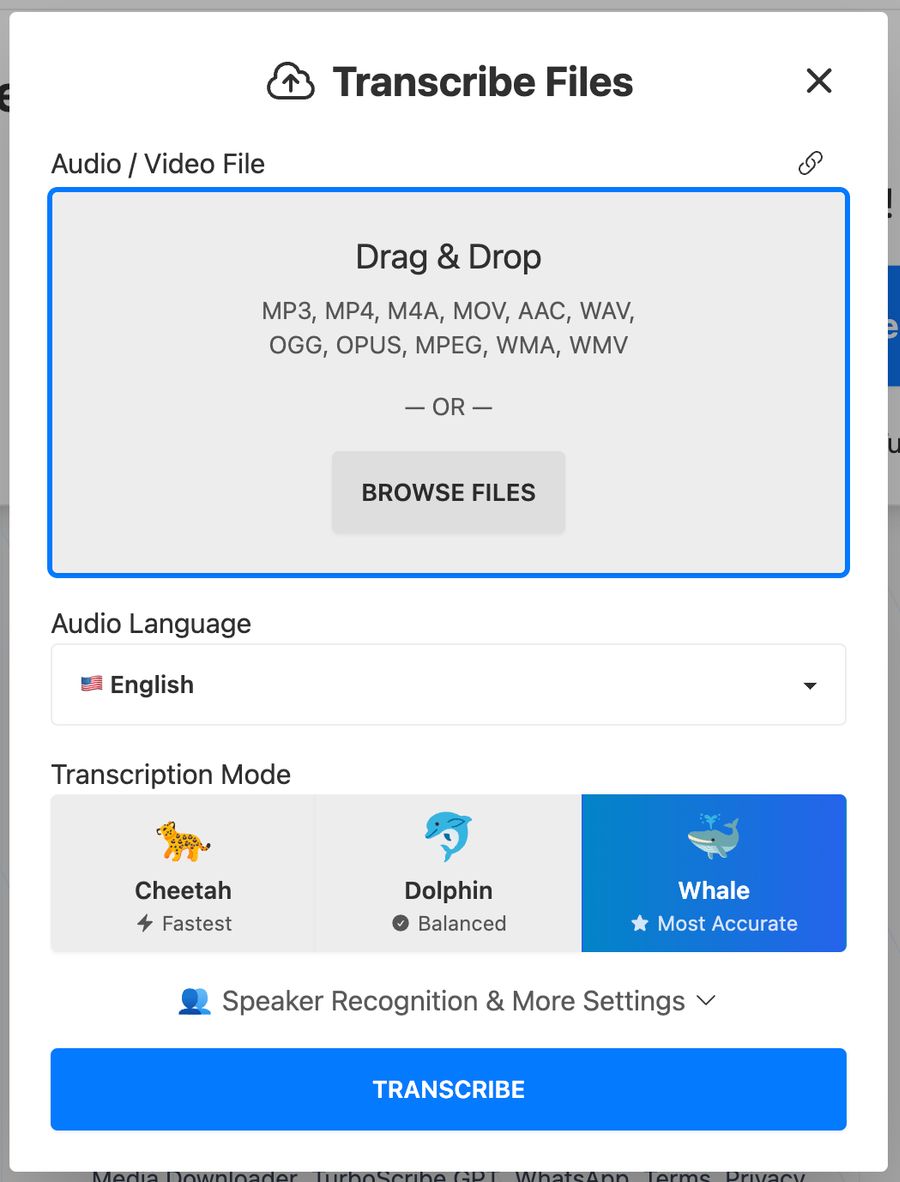
ขั้นตอนที่ 3 (ไม่บังคับ): ปรับการตั้งค่าต่างๆ เช่น "ภาษาของเสียง" หรือ "การจดจำผู้พูด"
คุณควรตั้งค่า "ภาษาของเสียง" เป็นภาษาที่พูดในไฟล์เสียงหรือวิดีโอของคุณ หากเป็นภาษาอังกฤษ ให้เลือก "อังกฤษ" หากเป็นภาษาฝรั่งเศส ให้เลือก "ฝรั่งเศส"
ขั้นตอนที่ 4: คลิกปุ่ม "ถอดความ" สีน้ำเงิน
เมื่อไฟล์ของคุณอัปโหลดเสร็จแล้ว ให้คลิกปุ่ม "ถอดความ" สีน้ำเงินที่ด้านล่างของหน้าต่างอัปโหลด เราจะเริ่มถอดความไฟล์ของคุณทันที

ไฟล์ของคุณจะปรากฏบนแดชบอร์ดและเริ่มการถอดความ

เมื่อเสร็จสมบูรณ์ ให้คลิกที่ไฟล์ของคุณเพื่อเปิดบทถอดความ เท่านี้ก็เสร็จแล้ว!
อ่านบทความเต็ม เริ่มต้นใช้งาน TurboScribe หรือดูบทสอนด้านล่าง:
ฉันมีปัญหาในการอัปโหลดไฟล์ขนาดใหญ่
ขนาดไฟล์สูงสุดคือ 5 GB (ห้ากิกะไบต์) หากคุณอัปโหลดไฟล์ที่ใหญ่กว่า 5 GB คุณจะได้รับข้อความแจ้งข้อผิดพลาด "ขนาดไฟล์ใหญ่เกินไป"
หากคุณพยายามอัปโหลดไฟล์ขนาดใหญ่และได้รับข้อความ "ข้อผิดพลาดในการอัปโหลด" เป็นไปได้ว่าการเชื่อมต่ออินเทอร์เน็ตของคุณบล็อกการอัปโหลดไฟล์ของคุณ การเชื่อมต่ออินเทอร์เน็ตบางประเภท (เช่น ที่ทำงาน อินเทอร์เน็ตสาธารณะ และแม้แต่อินเทอร์เน็ตบ้านบางแห่ง) พยายามหยุดการอัปโหลดไฟล์ขนาดใหญ่เพื่อประหยัดแบนด์วิดท์
วิธีแก้ปัญหาหนึ่งคือการแปลงไฟล์วิดีโอขนาดใหญ่เป็นรูปแบบเสียงเท่านั้น (เช่น MP3) บนคอมพิวเตอร์ของคุณ วิธีนี้ยังมีข้อดีคือทำให้การอัปโหลดขนาดใหญ่เร็วขึ้นมากบนการเชื่อมต่ออินเทอร์เน็ตส่วนใหญ่
จะเปิดใช้งานการจดจำผู้พูดได้อย่างไร?
หากคุณต้องการแยกแยะผู้พูดในการถอดความโดยอัตโนมัติ คุณสามารถเปิดใช้การจดจำผู้พูดได้ ซึ่งสามารถพบได้ที่ "การจดจำผู้พูดและการตั้งค่าเพิ่มเติม" เมื่อทำการอัปโหลดไฟล์:

คุณสามารถระบุจำนวนผู้พูดล่วงหน้า หรือเลือก "ตรวจจับอัตโนมัติ" การตรวจจับอัตโนมัติสามารถปรับปรุงการแยกแยะระหว่างผู้พูดได้ (แต่บางครั้งอาจประเมินจำนวนผู้พูดเกินจริง)
จะปรับปรุงความแม่นยำในการถอดความได้อย่างไร?
แม้ว่า TurboScribe จะทำงานได้ดีกับหลากหลายภาษาและระดับคุณภาพเสียง แต่ความแม่นยำในการถอดความอาจแตกต่างกันไปตามคุณภาพเสียงและภาษา
หากคุณกำลังมีปัญหากับไฟล์ คุณสามารถลองใช้เครื่องมือต่างๆ เหล่านี้:
ใช้เครื่องมือ "คืนค่าเสียง": สามารถพบได้ที่ "การตั้งค่าเพิ่มเติม" เมื่อทำการอัปโหลดไฟล์ เครื่องมือนี้ใช้ AI เพื่อเพิ่มประสิทธิภาพเสียงพูด ซึ่งบางครั้งสามารถปรับปรุงความแม่นยำในการถอดความเมื่อคุณพบปัญหาได้
ใช้โหมดการถอดความอื่นๆ: TurboScribe มีโหมดการถอดความ 3 โหมด ส่วนใหญ่ชอบถอดความในโหมดที่มีความแม่นยำสูงสุด คือ วาฬ คุณยังสามารถลองถอดความในอีกสองโหมด (โลมาและชีตาห์) แม้ว่าโดยทั่วไปจะแม่นยำน้อยกว่า แต่โหมดเหล่านี้สามารถให้ผลการถอดความที่แตกต่างกันได้
หากคุณใช้การจดจำผู้พูดและกำลังมีปัญหาในการแยกแยะระหว่างผู้พูด คุณสามารถเปลี่ยนจำนวนผู้พูดเป็น "ตรวจจับอัตโนมัติ" ซึ่งจะช่วยปรับปรุงการแยกแยะระหว่างผู้พูด (แต่อาจประมาณจำนวนผู้พูดมากเกินไป)
วิธีที่ดีที่สุดในการถอดความไฟล์จำนวนมากทำอย่างไร?
สมาชิกแบบไม่จำกัดสามารถอัปโหลดได้สูงสุด 50 ไฟล์ในครั้งเดียว และสามารถส่งออกการถอดความเป็นกลุ่มในรูปแบบที่รองรับทั้งหมด เราขอแนะนำให้ใช้โฟลเดอร์ในการจัดระเบียบไฟล์ของคุณ คุณสามารถส่งออกทั้งโฟลเดอร์ (สูงสุด 1,000 ไฟล์) ในครั้งเดียว
หากคุณกำลังถอดความไฟล์เสียงหรือวิดีโอในปริมาณมาก (มากกว่า 24 ชั่วโมงของเสียงหรือวิดีโอต่อวันโดยเฉลี่ย หรืออยู่ในกลุ่มผู้ใช้งาน 0.1% สูงสุด) เราจะใช้การปรับให้เหมาะสมเช่น โหมดปริมาณสูง เพื่อช่วยให้คุณถอดความได้มากที่สุดเท่าที่เป็นไปได้ คุณสามารถเรียนรู้เพิ่มเติมได้ในคู่มือการถอดความปริมาณมาก
การถอดความของฉันเป็นภาษาที่ไม่ถูกต้อง
เหตุการณ์นี้มักเกิดขึ้นเพราะ "ภาษาของเสียง" ถูกตั้งค่าเป็นภาษาที่ไม่ถูกต้องในขณะที่อัปโหลดไฟล์
ตัวอย่างเช่น ถ้าคุณกำลังถอดความเสียงภาษาเยอรมัน ให้ตั้งค่า "ภาษาของเสียง" เป็นภาษาเยอรมันเพื่อสร้างการถอดความเป็นภาษาเยอรมัน
ฉันจะแปลบทถอดความของฉันได้อย่างไร?
TurboScribe มีสองวิธีในการแปลการถอดความ
หากคุณมีไฟล์เสียงในภาษาใดก็ตามที่ต้องการแปลเป็นภาษาอื่น: ตั้งค่า "ภาษาของเสียง" เป็นภาษาที่พูดในไฟล์เสียงตอนที่อัปโหลดไฟล์ (เช่น "ฝรั่งเศส" สำหรับเสียงพูดภาษาฝรั่งเศส) และคลิก "ถอดความ"
หลังจากถอดความไฟล์ของคุณเสร็จแล้ว เปิดการถอดความของคุณและคลิก "แปล" ที่คอลัมน์ด้านขวาในขณะที่ดูการถอดความของคุณ นี่จะเปิดเครื่องมือการแปล ซึ่งคุณสามารถใช้แปลการถอดความหรือคำบรรยายของคุณเป็นหลายร้อยภาษา
หากคุณมีไฟล์เสียงที่ไม่ใช่ภาษาอังกฤษและต้องการแปลเป็นภาษาอังกฤษ: ขั้นแรก ตั้งค่า "ภาษาของเสียง" เป็นภาษาที่พูดในไฟล์เสียง จากนั้นเปิดใช้งาน "ถอดความเป็นภาษาอังกฤษ" ในส่วน "การตั้งค่าเพิ่มเติม" และคลิก "ถอดความ" นี่จะสร้างการถอดความเป็นภาษาอังกฤษโดยไม่ต้องผ่านขั้นตอนการแปลระหว่างกลาง
คุณสามารถทดลองใช้งานเพื่อดูว่าวิธีไหนเหมาะสมที่สุดสำหรับเนื้อหาเสียงและวิดีโอของคุณ
บัญชีและการเข้าสู่ระบบ
ช่วยด้วย! การเข้าถึง TurboScribe ไม่จำกัด ของฉันหายไป!
นี่เป็นเพราะคุณเข้าสู่ระบบด้วยบัญชีหรือที่อยู่อีเมลที่แตกต่างกันเกือบทุกครั้ง
กรุณาตรวจสอบอีเมลที่คุณได้รับตอนสร้างบัญชี (หัวข้อ "ยินดีต้อนรับสู่ TurboScribe!") เพื่อยืนยันว่าคุณใช้ที่อยู่อีเมลเดียวกัน
หากคุณยังมีปัญหา กรุณาส่งอีเมลไปที่ turboscribe.ai พร้อมข้อมูลต่อไปนี้:
- ชื่อ-นามสกุลเต็มที่ใช้ในการชำระเงิน
- เลข 4 หลักสุดท้ายของบัตรเครดิตหรือเดบิต
- วันที่และเวลาที่ชำระเงินครั้งล่าสุด (จากใบแจ้งยอดบัตรเครดิตหรือธนาคาร) รวมถึงเขตเวลาถ้าเป็นไปได้
การให้ข้อมูลเหล่านี้จะช่วยให้เราสามารถค้นหาบัญชีของคุณได้อย่างรวดเร็วและช่วยให้คุณกลับมาใช้งานได้อีกครั้ง!
ฉันจะรีเซ็ตรหัสผ่านได้อย่างไร?
คลิกที่นี่ หรือคุณสามารถไปที่การตั้งค่าบัญชี และคลิก "รีเซ็ตรหัสผ่าน"
หากคุณเข้าสู่ระบบด้วย Google คุณสามารถแปลงบัญชีของคุณให้ใช้รหัสผ่าน (แทนบัญชี Google) โดยคลิก "เปลี่ยนไปใช้การเข้าสู่ระบบด้วยรหัสผ่าน"
ฉันจะเปลี่ยนที่อยู่อีเมลได้อย่างไร?
ไปที่การตั้งค่าบัญชี และคลิก "เปลี่ยนที่อยู่อีเมล" เราจะส่งอีเมลยืนยันไปยังที่อยู่อีเมลใหม่ของคุณ คลิกที่ลิงก์ในอีเมลเพื่อเปลี่ยนที่อยู่อีเมลให้เสร็จสมบูรณ์
ฉันจะลบบัญชีของฉันได้อย่างไร?
ไปที่การตั้งค่าบัญชี และคลิก "ลบบัญชี"
หากคุณลบบัญชีของคุณ:
- การสมัครสมาชิกของคุณจะถูกยกเลิก
- ไฟล์สื่อที่คุณอัปโหลดทั้งหมดจะถูกลบ
- การถอดความทั้งหมดของคุณจะถูกลบ
- โฟลเดอร์ทั้งหมดของคุณจะถูกลบ
- บัญชีของคุณจะถูกลบ
คำบรรยายและซับไตเติ้ล
วิธีเพิ่มคำบรรยายหรือซับไตเติ้ลลงในวิดีโอของฉัน?
หลังจากอัปโหลดและถอดความไฟล์แล้ว ให้เปิดบทถอดความและคลิก "ดาวน์โหลด SRT" นี่จะเป็นการดาวน์โหลดไฟล์คำบรรยาย SRT ที่สามารถนำเข้าไปยังโปรแกรมเล่นวิดีโอและซอฟต์แวร์ตัดต่อวิดีโอได้เกือบทั้งหมด
ฉันจะปรับจำนวนคำสูงสุดต่อบรรทัดได้อย่างไร?
คลิก "ดาวน์โหลด SRT" และหน้าต่างจะเปิดขึ้นให้คุณกำหนดการตั้งค่าต่อไปนี้:
- จำนวนคำสูงสุดต่อส่วน: จำนวนคำสูงสุดในส่วนคำบรรยาย ส่วนใหม่จะเริ่มต้นหลังจากครบจำนวนคำที่กำหนด
- ระยะเวลาสูงสุดต่อส่วน (การตั้งค่าขั้นสูง): ระยะเวลาสูงสุด (เป็นวินาที) ในส่วนคำบรรยาย ส่วนใหม่จะเริ่มต้นหลังจากครบจำนวนวินาทีที่กำหนด
- จำนวนตัวอักษรสูงสุดต่อส่วน (การตั้งค่าขั้นสูง): จำนวนตัวอักษรสูงสุดในส่วนคำบรรยาย ส่วนใหม่จะเริ่มต้นหลังจากครบจำนวนตัวอักษรที่กำหนด
- การแบ่งส่วนตามประโยค (การตั้งค่าขั้นสูง): หากเปิดใช้งาน (ค่าเริ่มต้น) ส่วนใหม่จะเริ่มต้นที่จุดเริ่มต้นของทุกประโยค
การถอดความที่ได้รับการแก้ไขหรือมีป้ายกำกับผู้พูดจะไม่สามารถใช้การตั้งค่าการแบ่งส่วนแบบกำหนดเองได้ เว้นแต่คุณจะทำการแบ่งส่วนใหม่ก่อน คุณสามารถแบ่งส่วนการถอดความใหม่ได้โดยคลิก "แก้ไขการถอดความ" (ในคอลัมน์ด้านขวาขณะดูการถอดความ) แล้วคลิก "แบ่งส่วนใหม่"
การชำระเงินและใบแจ้งหนี้
จะเพิ่มข้อมูลเพิ่มเติม (เช่น ชื่อธุรกิจ) ในใบแจ้งหนี้ของฉันได้อย่างไร?
ไปที่การตั้งค่าบัญชี คลิกที่ดาวน์โหลดใบแจ้งหนี้ แล้วคลิก "อัปเดตข้อมูลใบแจ้งหนี้"
คุณสามารถระบุชื่อธุรกิจ ที่อยู่ หรือข้อมูลภาษีที่คุณต้องการให้แสดงในใบแจ้งหนี้ทั้งหมดของคุณ
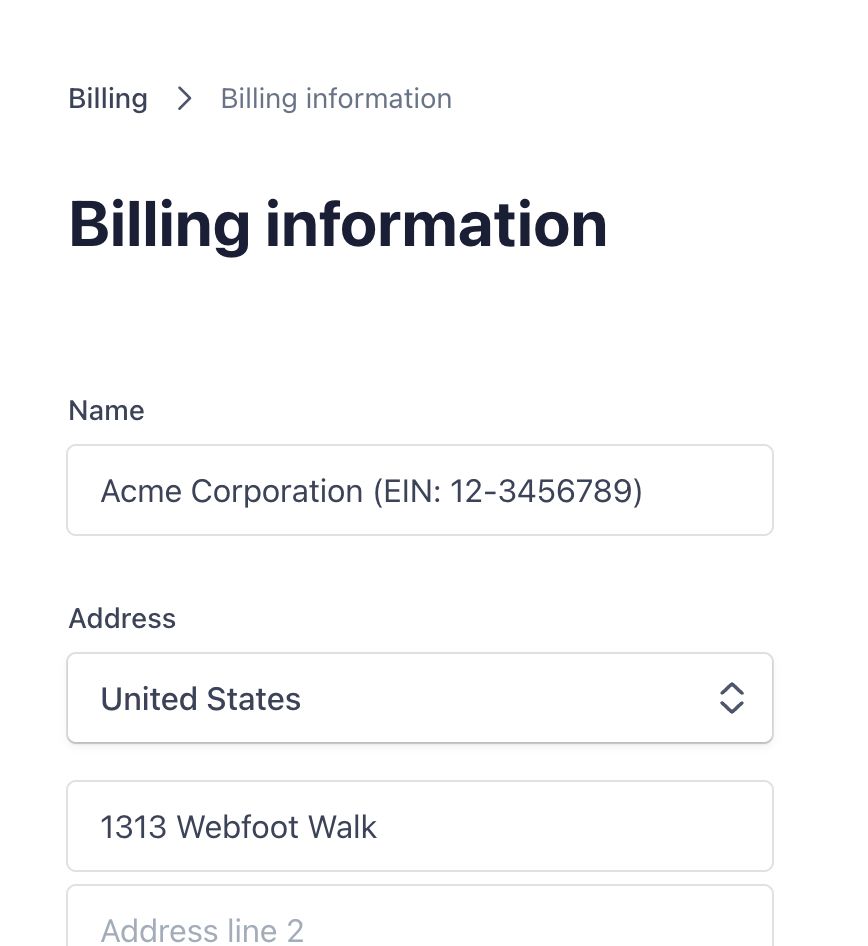
หลังจากนั้น ใบแจ้งหนี้ทั้งหมดที่คุณดาวน์โหลด (รวมถึงใบแจ้งหนี้ในอดีต) จะรวมข้อมูลที่คุณระบุไว้โดยอัตโนมัติ
ฉันจะเปลี่ยนจากการชำระเงินรายเดือนเป็นรายปีได้อย่างไร?
หากคุณต้องการเปลี่ยนเป็นการชำระเงินรายปีและรับส่วนลด 50% ให้ไปที่การตั้งค่าบัญชี และคลิก ประหยัด 50% ด้วยการชำระเงินรายปี ระยะเวลาที่เหลือในเดือนปัจจุบันของคุณจะถูกนำไปเครดิตในการอัปเกรดรายปีโดยอัตโนมัติ
ฉันจะยกเลิกการสมัครสมาชิกได้อย่างไร?
ไปที่พอร์ทัลการชำระเงิน (หรือผ่าน "การตั้งค่าบัญชี" > "จัดการการสมัครสมาชิก") และคลิก "ยกเลิกแผน"
ฉันจะดาวน์โหลดใบแจ้งหนี้และใบเสร็จรับเงินได้อย่างไร?
คุณสามารถคลิกที่นี่ หรือไปที่ "การตั้งค่าบัญชี" > "ดาวน์โหลดใบแจ้งหนี้"
ความปลอดภัยและความเป็นส่วนตัว
ข้อมูลของฉันเป็นส่วนตัวและปลอดภัยหรือไม่?
ใช่ การถอดความและไฟล์สื่อทั้งหมดของคุณถูกเข้ารหัสในขณะจัดเก็บ เราใช้อัลกอริทึมการเข้ารหัสมาตรฐานอุตสาหกรรม เช่น AES-256 เพื่อเข้ารหัสข้อมูลของคุณในขณะจัดเก็บ มีเพียงคุณเท่านั้นที่สามารถเข้าถึงไฟล์และการถอดความของคุณได้
คุณสามารถเรียนรู้เพิ่มเติมได้ในคำถามที่พบบ่อยเกี่ยวกับความเป็นส่วนตัวและความปลอดภัยของเรา
คำถามอื่นๆ
คุณมี API หรือไม่?
TurboScribe ไม่ได้มีบริการ API หรือการเข้าถึงแบบอัตโนมัติสำหรับบริการของเรา การอัปโหลดไฟล์ทั้งหมดจะทำผ่านหน้าเว็บของ TurboScribe เท่านั้น
ฉันสามารถติดต่อคุณได้อย่างไร?
ส่งอีเมลไปที่ turboscribe.ai หากมีคำถามใดๆ
ทีมของเรามีการสนับสนุนในหลายสิบภาษา รวมถึงภาษาอังกฤษ สเปน โปรตุเกส ฝรั่งเศส อิตาลี รัสเซีย อินโดนีเซีย เวียดนาม จีน (ตัวย่อและตัวเต็ม) เยอรมัน อาหรับ ญี่ปุ่น ดัตช์ ยูเครน โปแลนด์ ฮีบรู เกาหลี ตุรกี ไทย ฮังการี เช็ก เปอร์เซีย สวีเดน โรมาเนีย กรีก เดนมาร์ก อุซเบก นอร์เวย์ คาตาลัน ฮินดี บัลแกเรีย สโลวัก ฟินแลนด์ โครเอเชีย ลิทัวเนีย สโลวีเนีย ลัตเวีย เซอร์เบีย แอลเบเนีย และเอสโตเนีย